
 HOME
HOME
ID : 4041
教导
在此,就编辑模式下对机器人位置变量P1和P2的值进行教导的方法进行说明。
编辑程序或教导时,请切实备份。
机器人位置(P1)的教导
如果在远程TP/虚拟TP的初始画面上按压[F2 机械臂],则显示机械臂的各轴信息。
虚拟TP:适当按压键盘上的Shift键+移动方向键,将机器人移动至要在P1中设定的位置。
远程TP:适当按压动作许可按钮+移动方向键,将机器人移动至要在P1中设定的位置。
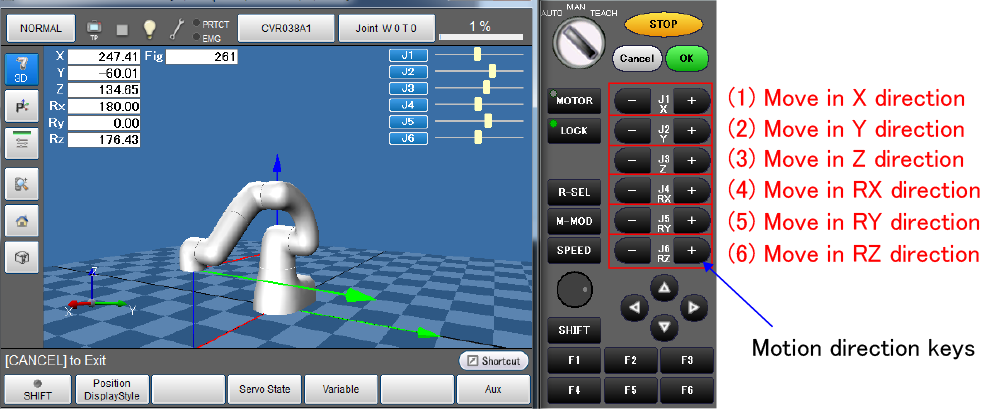
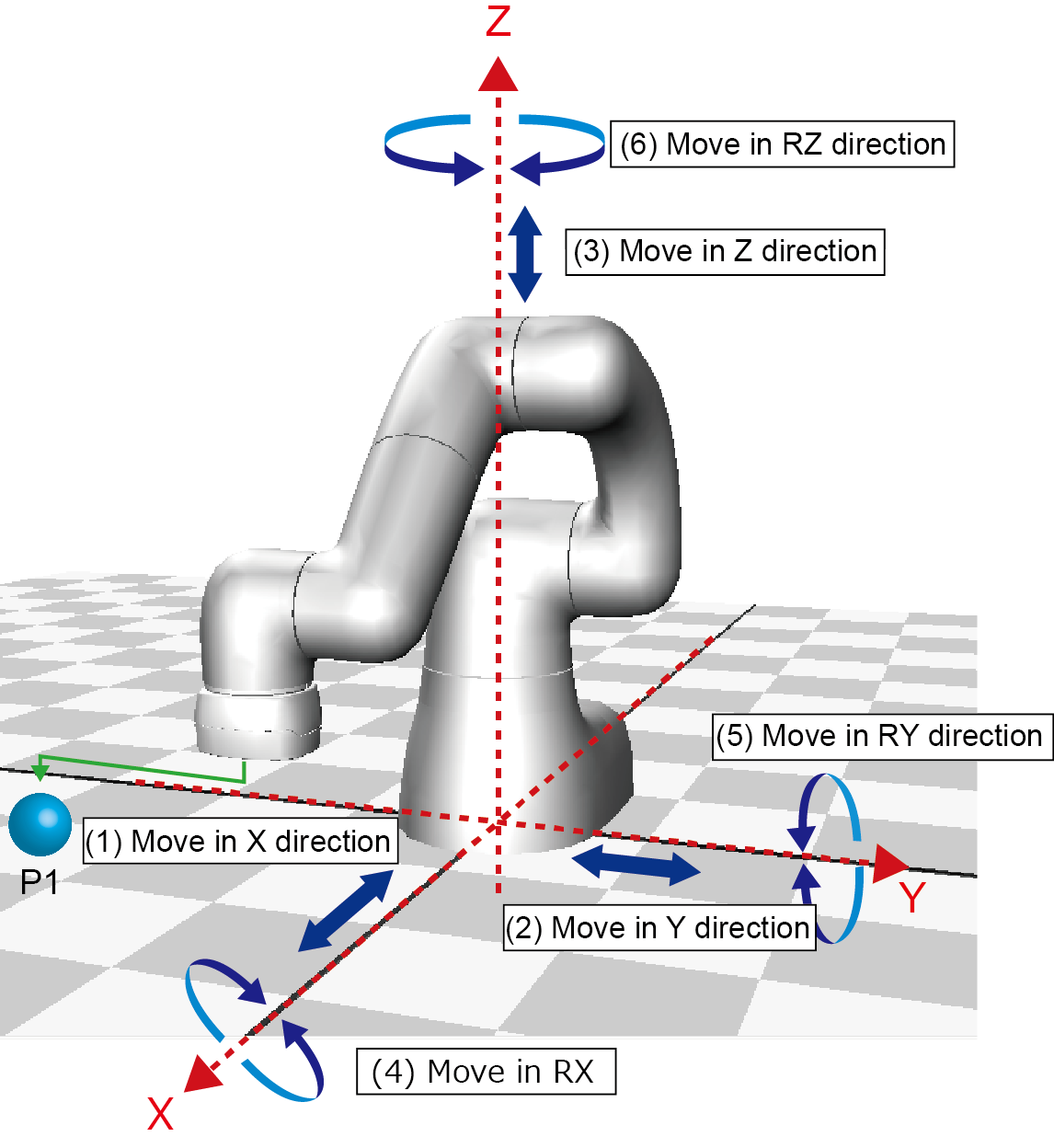
将教导值保存至变量名P1
按照以下步骤将教导值保存至[变量名P1]。
1
按压[F4 变量]。
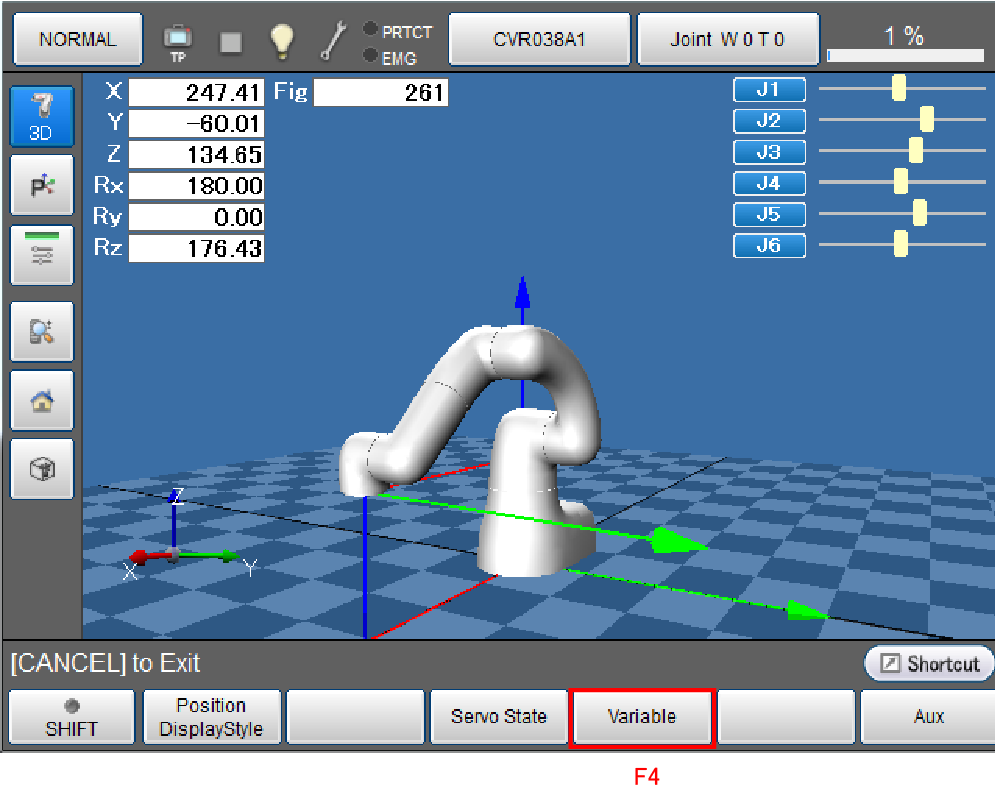
显示下一步骤所示的画面。
2
在变量视窗中选择变量类型。
此处,将位置保存至P变量后,按压画面内的[P变量标记]。
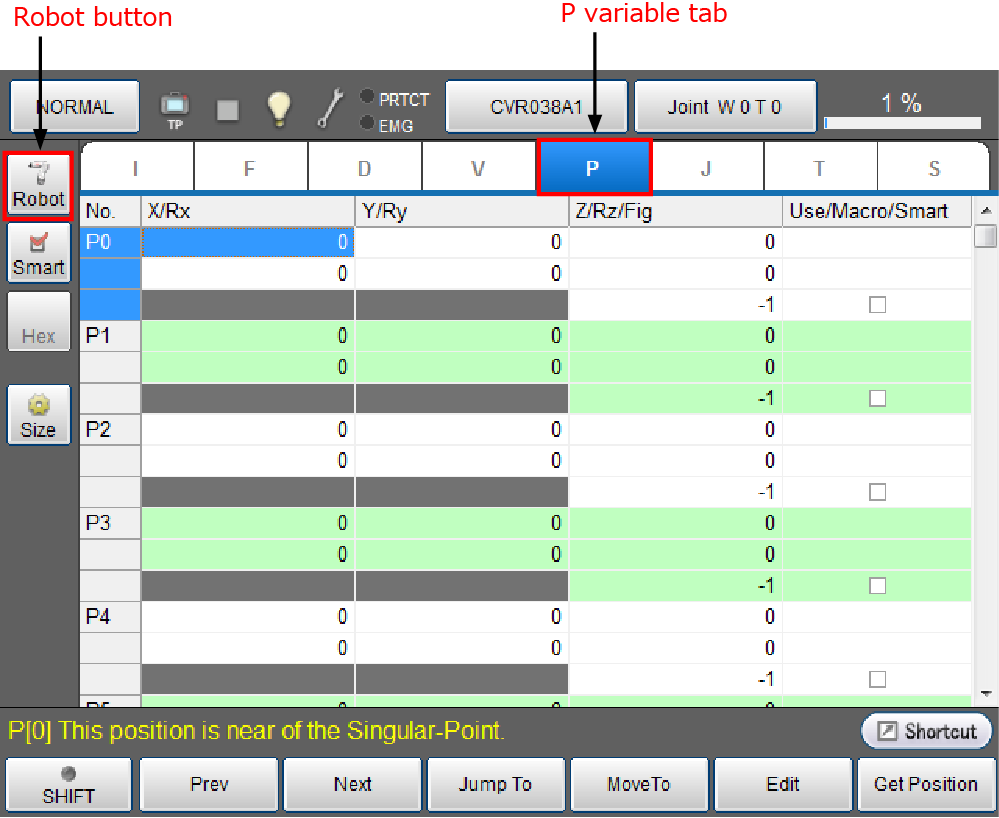
打开变量视窗时,在画面右侧显示机器人的机械臂信息, 通过按压[机器人]按钮,可取消机械臂信息画面。
3
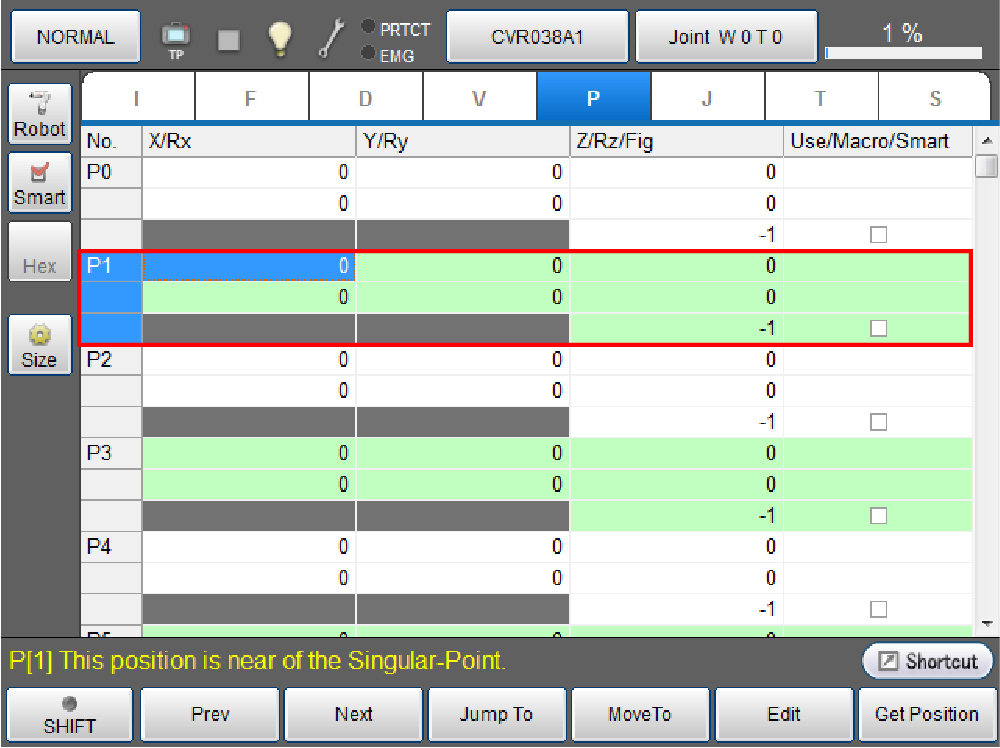
使用光标键选择[变量名P1]栏。
直接按压画面内变量名P1的任一数据栏也可进行选择。
如图所示,在P变量视窗中,一个变量显示12种数据。
选择[变量名 P1]时,反转12种数据中的任一数据即可选择[变量名 P1]。
4
确认已选择[变量名 P1]。
5
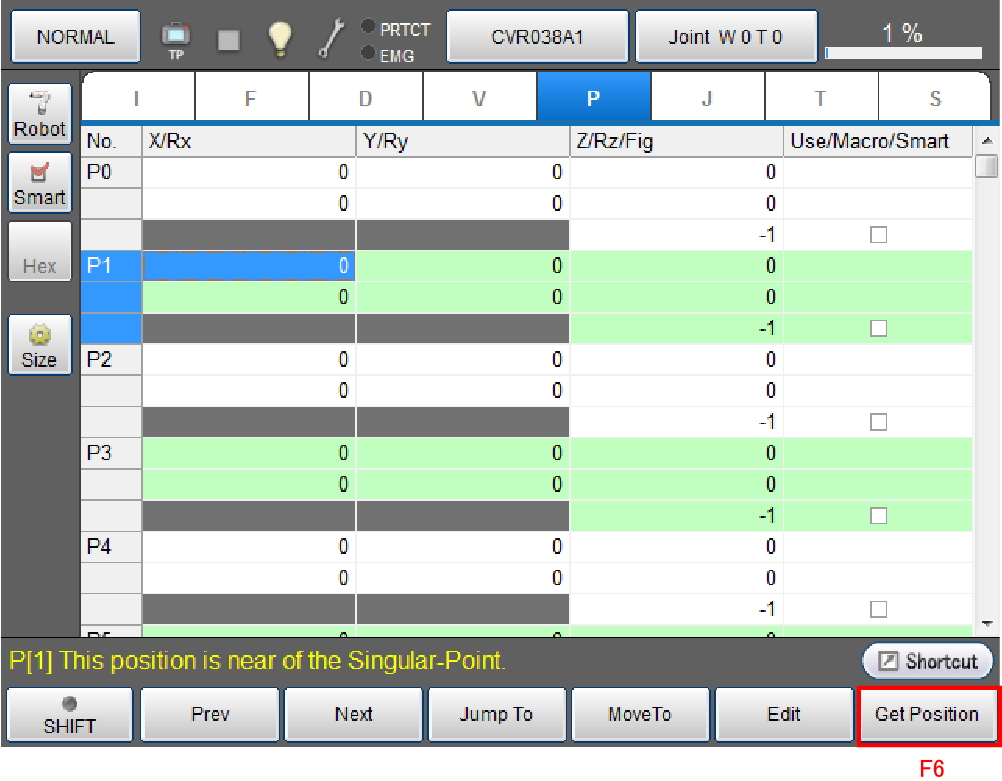
按压[F6 获取位置]。
6
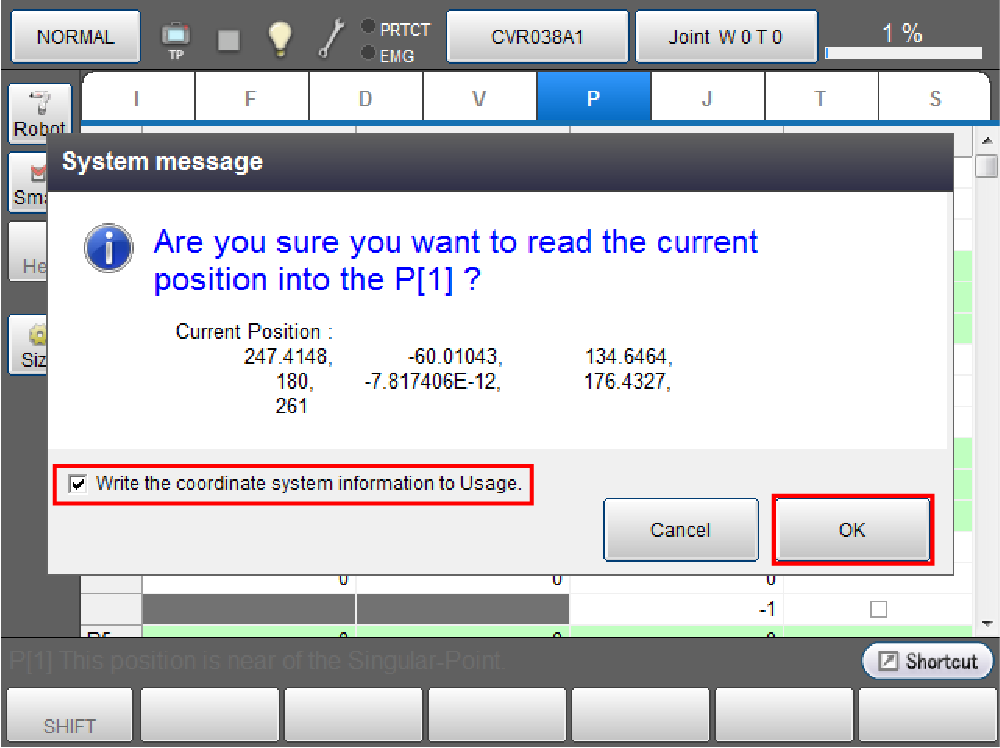
确认系统信息,若无问题,勾选“将坐标系信息写入用途中。”后按[OK]。勾选,按[OK]。
将当前位置作为变量P1的值进行输入。坐标系信息(工件编号、工具编号)被写入用途栏。
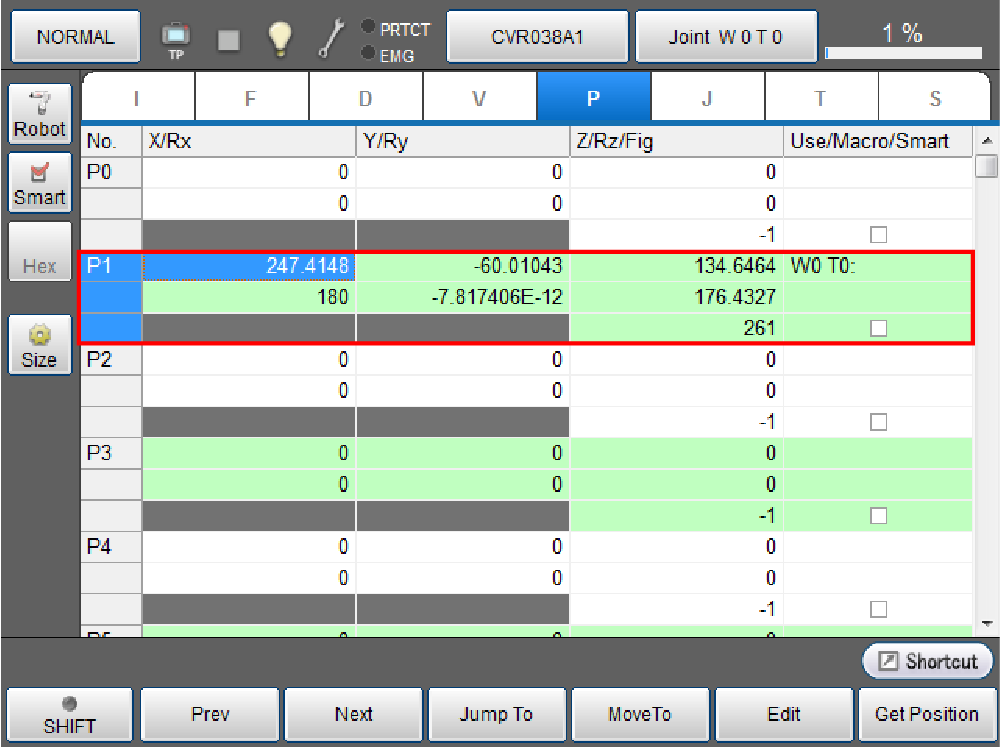
- 已写入用途栏时,则覆盖坐标系信息。
- COBOTTA重新启动时,“将坐标系信息写入用途中。”的勾选被保持。
- 选择写入坐标系信息的用途栏,按压[F5 编辑]清除用途栏的内容。
机器人位置(P2)的教导及保存至[变量名 P2]
1
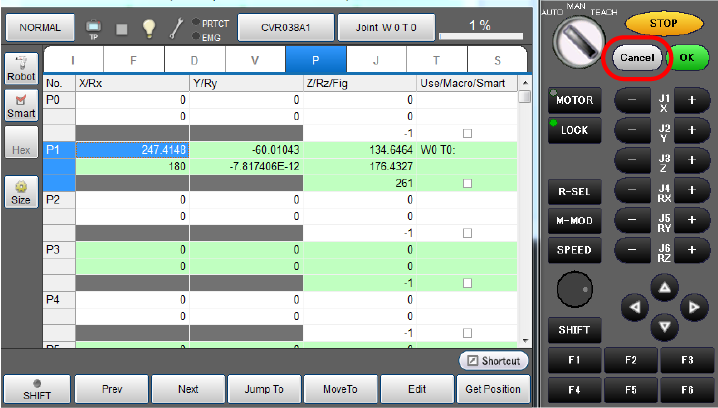
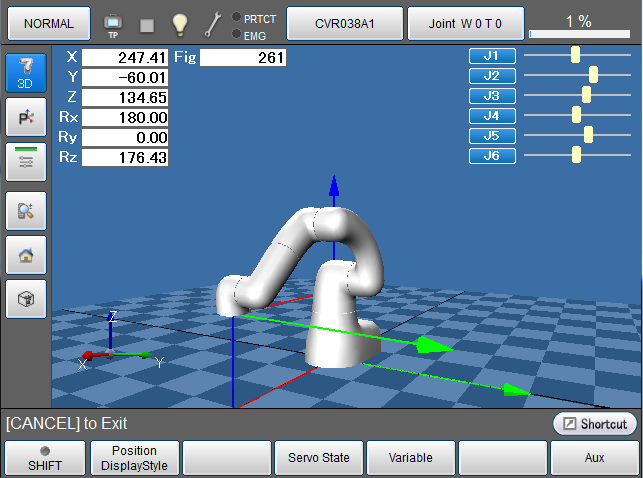
按压1次[Cancel]按钮,返回[机器人当前位置]视窗。
2
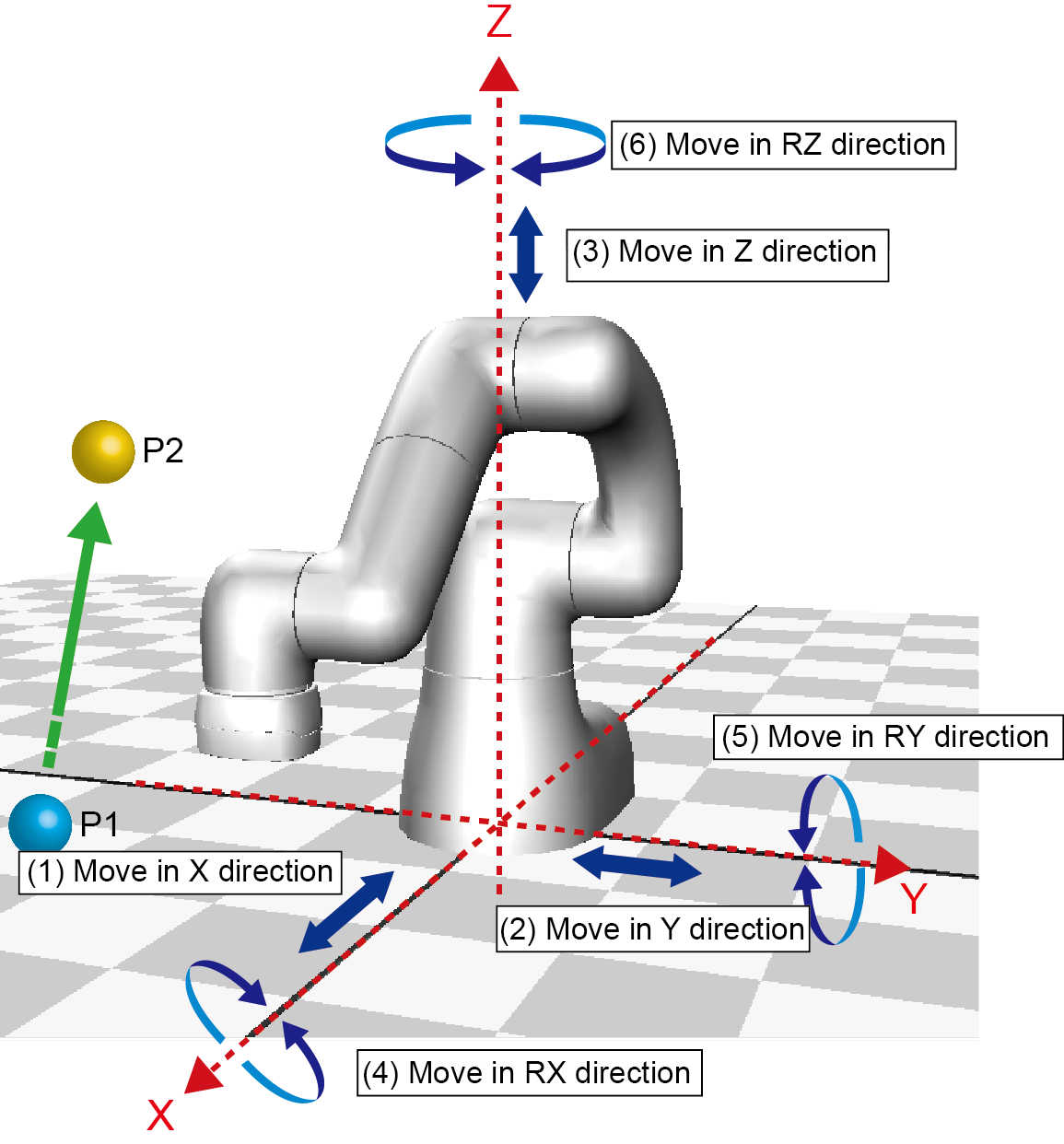
虚拟TP:适当按压键盘上的Shift键+移动方向键,将机器人移动至要在P2中设定的位置。
远程TP:适当按压动作许可按钮+移动方向键,将机器人移动至要在P2中设定的位置。
3
按照步骤2“将教导值保存至[变量名P1]”中的步骤,将P2的值保存至[变量名P2]。
至此,P1和P2的教导即完成。
关于移到教导位置的方法,请参照“变量指定移动的操作”。
ID : 4041