
 HOME
HOME
ID : 17758
タッチセンシングソフトカバーの点検方法
3ヶ月点検でタッチセンシングソフトカバーを点検する際は、必ず以下の手順で行ってください。
点検方法
1
ロボットを手動モードに切り替えます。
2
手動モードシーンのタッチセンシングソフトカバー設定が有効であることを確認します。タッチセンシングソフトカバーを取り付けている軸の設定がすべてが有効になっていることを確認してください。有効になっていない場合は、設定を有効に変更してください。
タッチセンシングソフトカバー設定については、"タッチセンシングソフトカバー設定" をご覧ください。
エンドエフェクタ用タッチセンシングソフトカバーを取り付けている場合、そちらもすべて有効にしてください。
3
各軸のタッチセンシングソフトカバーに触れやすい姿勢へロボットを手動操作で動作させます。
4
スマートTPのモニタ画面を開きます。モニタ画面は以下の手順で表示してください。
操作経路:基本画面 – [F2 アーム] – [F12 保守] – [F5 セーフティモーション] – [F1 モニタ]
5
スマートTPの非常停止スイッチを使用するなど、意図せずにロボットが動作しないようにしてください。
6
エンドエフェクタ用タッチセンシングソフトカバーを含めた、すべてのタッチセンシングソフトカバーを1パーツずつ指で押します。押す位置は以下の画像内の"赤丸"がある部分です。
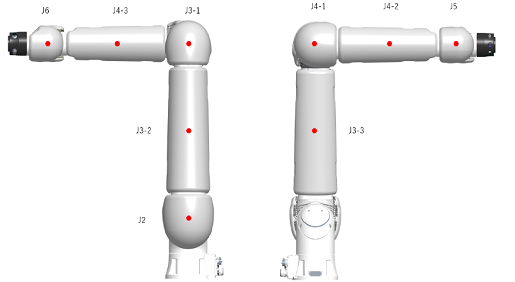
- タッチセンシングソフトカバーは部位によって複数のパーツに分かれています。必ず、1パーツごとにすべてのパーツの点検を行ってください。詳細は "タッチセンシングソフトカバー取り付け位置とパーツ数" をご覧ください。
- タッチセンシングソフトカバーを押す際は、爪で押したり、30N以上の力を加えないでください。
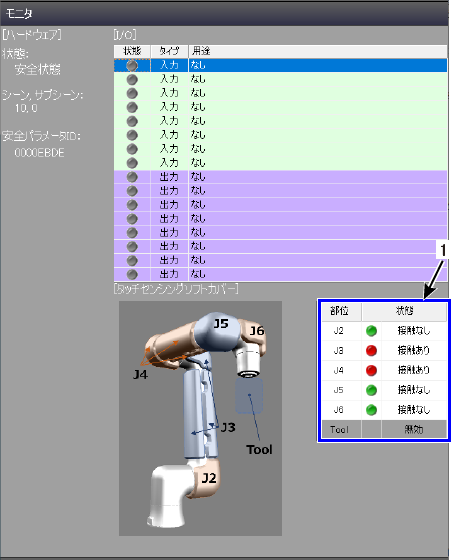
タッチセンシングソフトカバーを10 [N] の力で押した際に、モニタ画面内の "1" で示したセンサ状態が "接触あり" になることを確認してください。
タッチセンシングソフトカバー取り付け位置とパーツ数
各軸ごとのタッチセンシングソフトカバーのパーツ数は以下の通りです。
| 取付位置 | パーツ数 |
|---|---|
| 2軸 | 1 |
| 3軸 | 3 |
| 4軸 | 3 |
| 5軸 | 1 |
| 6軸 | 1 |
| ツール用 | 任意の枚数 |
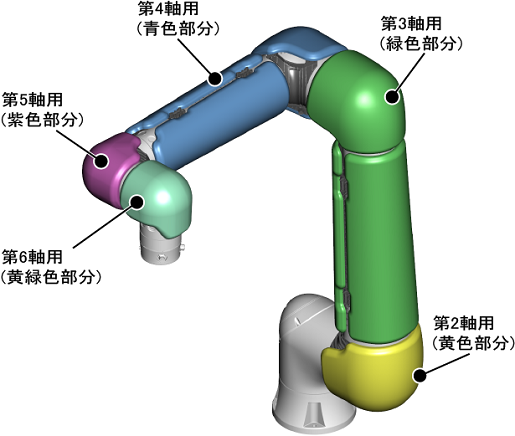
各軸ごとのタッチセンシングソフトカバー装着位置は、以下の画像をご覧ください。
ID : 17758