
 HOME
HOME
ID : 17672
ワーク画面
ワーク画面では、現在のワーク座標の確認とワーク座標の簡単設定が可能です。
画面説明
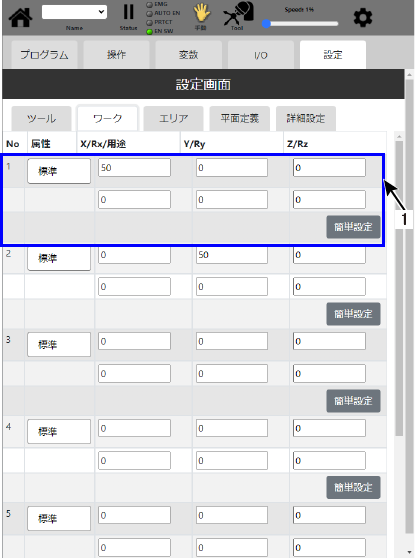
1: ワーク座標設定表示エリア
No.
ワーク番号を表示します
属性
ワーク座標の属性を表示します。属性は以下の2種類があります。
- 標準
- Fix
スマートTPでは "固定工具(Fix)" と表示されます。こちらの属性は外部TCP機能で使用します。
X, Y, Z, Rx, Ry, Rz
ワーク座標として設定された値を表示します。
用途
ユーザが入力した用途を表示します。
簡単設定
簡単設定機能を使用してワーク設定を行います。
簡単設定
簡単設定機能を使用することで、3点のP型変数からワーク設定を行う事ができます。
1
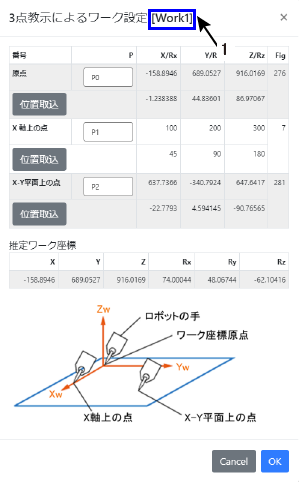
簡単設定をタップし、簡単設定画面を開きます。画面が開いたら設定したいワーク座標の番号と画面上の "1" で示したWork番号が同じ事を確認してください。
2
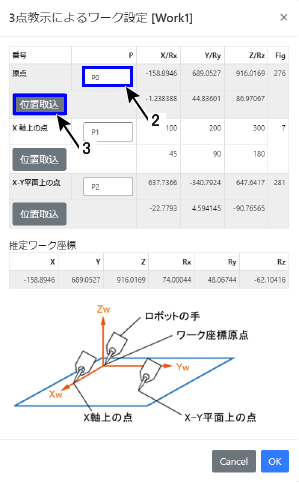
ワーク座標を計算するためのP型の位置を3点指定します。指定する3つの点はそれぞれ以下のように設定してください。
-
原点
設定したいワーク座標系の原点を指定します。 -
X軸上の点
設定したいワーク座標系のX軸上にあるX > 0の任意の点を指定します。 -
X-Y平面上の点
設定したいワーク座標系のX-Y平面上にあるY > 0 (第1象限、第2象限) の任意の点を指定します。Y < 0の点を指定すると、Y軸、Z軸の方向が意図しない向きになる可能性があります。また、Y = 0の点を指定した場合は、計算不能で計算結果は出力されません。
位置取込機能を使用した場合、選択されているP型変数へ位置取込を行います。意図しない変数へ位置取込を行わないように注意してください。
3
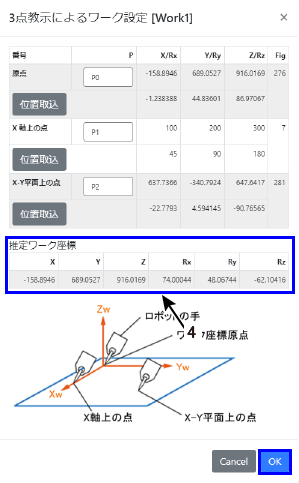
4点からワーク座標が計算できる場合、"4" の推定ワーク座標に計算結果が表示されます。計算結果を確認し問題が無いことを確認後 [OK] を押してください。[OK] を押すとワーク座標が登録されます。
ID : 17672