
 HOME
HOME
ID : 17446
アーム補助機能の表示と設定
操作経路: [F2 アーム] - [F6 補助機能]
ロボットを動かす上での様々な使用条件の設定、"ツール座標" や "ワーク座標"、"エリア" の設定などを行うメニューが表示されます。
[F6 補助機能] を押すと、次のような [アーム補助機能] 画面が表示されます。
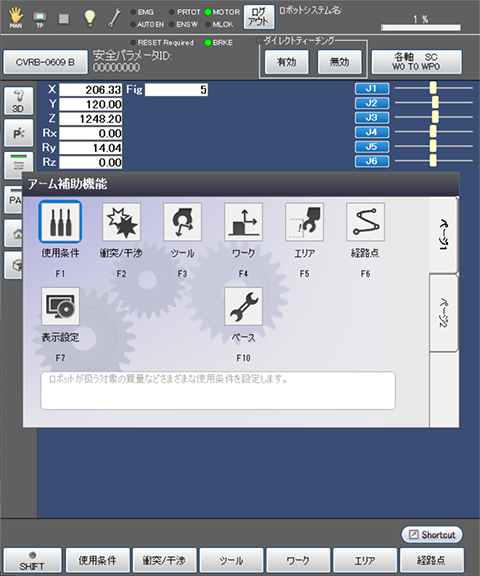
| 使用可能なファンクションキー | ||
|---|---|---|
| ページ1 | [F1 使用条件] |
[使用条件] 画面が表示されます。 ロボットの先端負荷質量をはじめ、ロボットを動かす上での様々な使用条件を設定します。 |
| [F2 衝突/干渉] | [衝突/干渉] 画面が表示されます。 「バーチャルフェンス」の設定や監視の開始/終了を行います。 |
|
| [F3 ツール] |
[ツール設定] 画面が表示されます。 |
|
| [F4 ワーク] |
[ワーク設定] 画面が表示されます。 「ワーク座標系」の設定を行います。 |
|
| [F5 エリア] |
[エリア設定] 画面が表示されます。 「エリア」の領域設定を行います。 |
|
| [F6 経路点] | WINCAPSⅢで設定した「経路点データ」の編集や追加/削除を行います。 | |
| [F7 表示設定] | [アーム] 画面の表示項目の設定を行います。 | |
| [F10 ベース] | [ベース設定] 画面が表示されます (Ver.1.3.*以降)。 ワールド座標系から見たロボットベース位置の設定を行います。 |
|
| ページ2 | [F1 ツールウェイト] | [ツールウェイト設定] 画面が表示されます。 ロボットに取り付けるツールの重さを設定します。 |
| [F2 ワークピースウェイト] | [ワークピースウェイト設定] 画面が表示されます。 ロボットに把持させるワークの重さを設定します。 |
|
| [F3 ハンド] | [ハンド] 画面が表示されます。 「把持テスト」や「解放テスト」を行います。 |
|
| [F4 監視領域データ確認] | プログラムで切替可能なシーンの監視領域データを確認します。 この項目は、ログインアカウントに "リスクマネジメント" のユーザー権限が与えられている場合のみ表示されます。 |
|
ID : 17446