
 HOME
HOME
ID : 10070
启动WINCAPSIII
启动编程辅助工具“WINCAPSIII”。
1
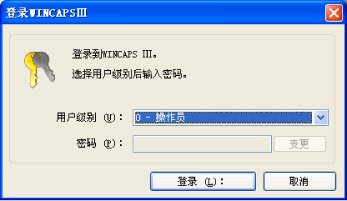
从[开始]菜单的[所有的程序]中选择[DENSO ROBOTICS]/[WINCAPSIII]/[WINCAPSIII]。
显示[登录WINCAPSIII]对话框。
2
[用户级别]选择[1-程序员(程序员等级)],输入密码。
可任意设定密码。
密码的设定方法请参照“WINCAPSIII指南”的“注册密码”。
单击[登录]按钮。
3
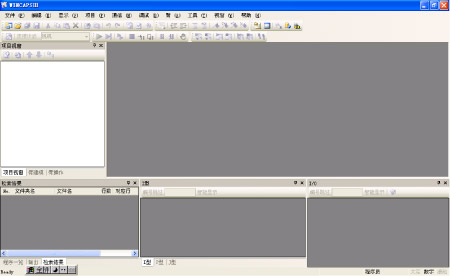
WINCAPSIII启动。
新建项目
WINCAPSIII可以以项目为单位管理多个程序。
在项目内创建多个程序并组合使用,更加便于管理。
创建程序时要新建项目。
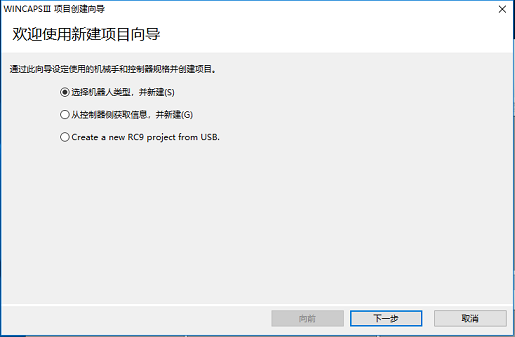
项目按[WINCAPSIII项目创建向导]进行新建。
可通过以下3种方法新建项目。
- 选择机器人类型,并新建
为未连接机器人时的创建方法。用于设备设计等未安装机器人的情况下提前创建项目时。请根据连接的控制器进行各种设定。如果设定不符,则连接时将发生错误。 - 从控制器侧获取信息,并新建
已安装机器人时等情况下,读取机器人控制器内的项目,并创建WINCAPSIII的项目。 - 从RC9 USB数据创建
- 项目名和保存位置
- 机器人类型
- 选择控制器选项
在此,作为基本操作的说明,根据[选择机器人类型后新建]创建项目。
1
从[文件]菜单中选择[新建项目]。
启动[WINCAPSIII项目创建向导]。
选择[选择机器人类型,并新建],点击[下一步]。
新建后便可更改向导中设定的内容。但是,以下项目无法更改,因此,请在向导执行期间正确设定。
2
输入项目名和项目的保存位置,点击[下一步]。
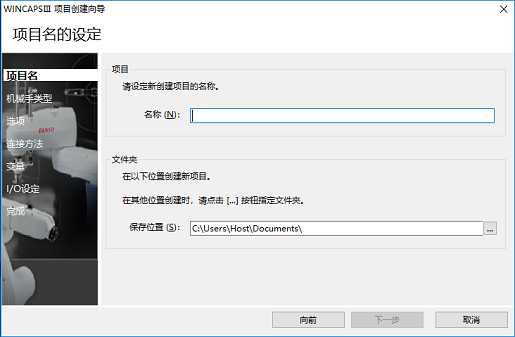
在指定的保存位置创建已输入项目名的文件夹。
[项目名的设定]中显示的保存位置可在WINCAPSIII的基本设定中更改。关于WINCAPSIII的基本设定,请参照“WINCAPSIII的基本设定”。
3
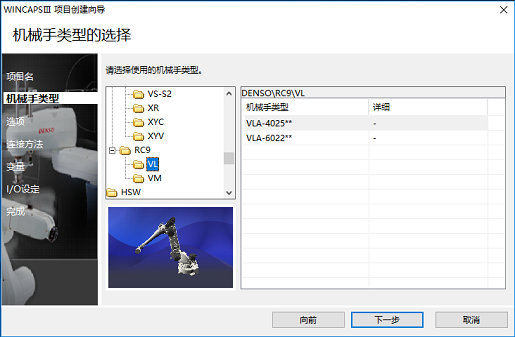
选择所用机器人控制器以及机械手类型后,单击[下一步]。
4
选择控制器选项。
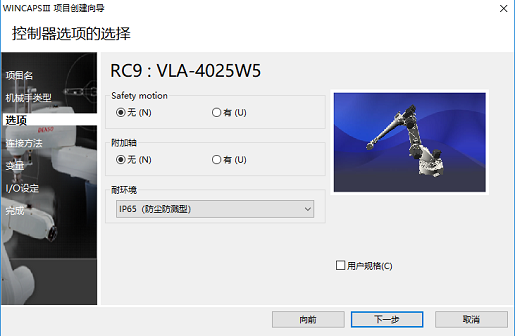
常规机器人请勿勾选[选择控制器选项]中显示的[客户规格]选框。用于特殊规格的机器人(机器人型式带“#”)。
5
输入控制器和PC(WINCAPSIII)的连接方法。
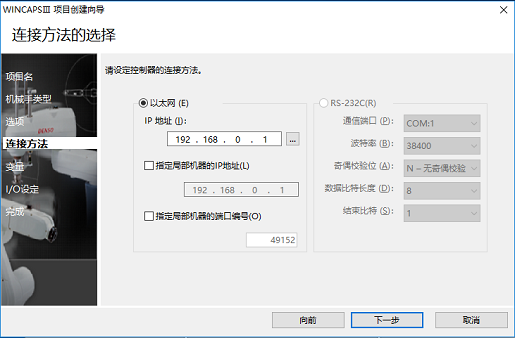
输入连接方法及其详细内容后,单击[下一步]。
项目创建后也可更改连接方法的设定。
6
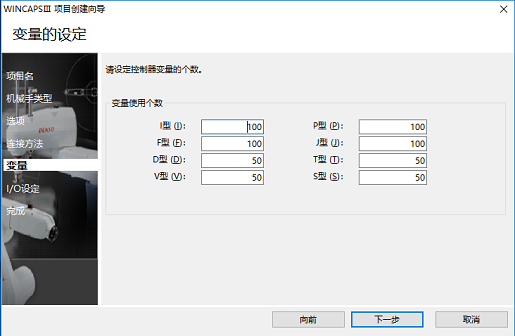
输入变量的使用个数。
项目创建后也可更改变量的使用个数。
7
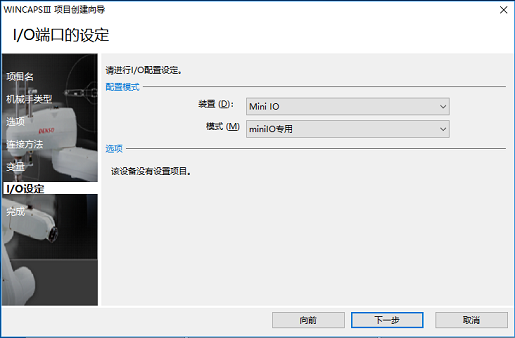
输入I/O端口的设定。
项目创建后也可更改I/O端口的设定。
选择安装至控制器的装置和配置模式。
根据需要输入装置的详细设定。
单击[下一步]。
8
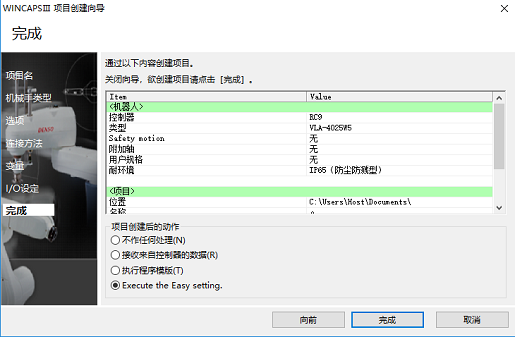
确认设定内容。
如果设定内容正确则单击[完成],结束向导。
ID : 10070