
 HOME
HOME
ID : 9941
変数の表示
操作キー
[VARIABLE] ([SHIFT]+[STEP BACK])
操作方法
1
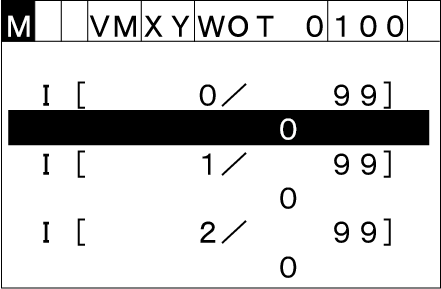
[VARIABLE]キーを押して、次のような [変数表示画面] を表示します。
2
起動時には、I型変数が表示されています。
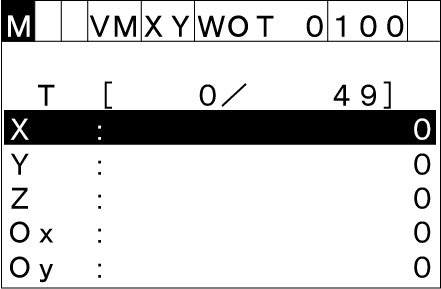
左右カーソルキーを押して、任意の変数選択を行なうことができます。
"I ⇔ F ⇔ D ⇔ V ⇔ P ⇔ J ⇔ T ⇔ I (先頭へ)" の順番で切り替ります。
3
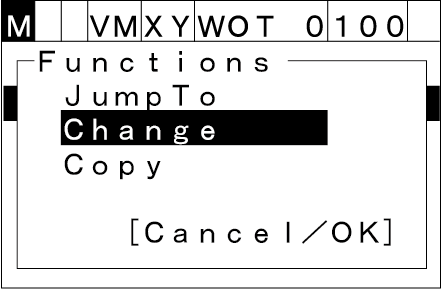
任意の変数表示時に、[MENU]を押して、次のような [変数操作選択一覧] を表示します。
[Cancel]を押すと、[変数操作選択一覧] は消えます。
[変数操作選択一覧メニュー]は2種類あります。
- I・F・D・V型変数では、"JumpTo"、"Change"、"Copy"の3項目です。
- J・P・T型変数(ポイントデータ)は、"JumpTo"、"Move"、"Change"、"GetPos"、"Copy"の5項目となります。
4
選択したい機能を上下カーソルキーで選択し、[OK]を押すと、各機能が実行されます。[Cancel]を押すと、変数選択は無効になります。
JumpTo
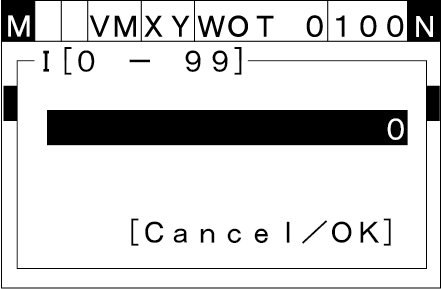
上下カーソルキーで [JumpTo] を選択し、[OK]を押すと、[ジャンプ先入力画面] が表示されます。ジャンプ先番号を入力して[OK]を押すと、任意の変数番号に移動します。
[Cancel]を押すと、[変数表示画面] に戻ります。
Change
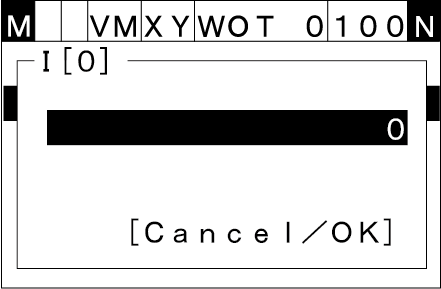
上下カーソルキーで [Change] を選択し、[OK]を押すと、[変数設定値変更画面] が表示されます。設定値を入力して[OK]を押すと、任意の設定値に変更します。
[Cancel]を押すと、変更は無効になり[変数表示画面]に戻ります。
Copy
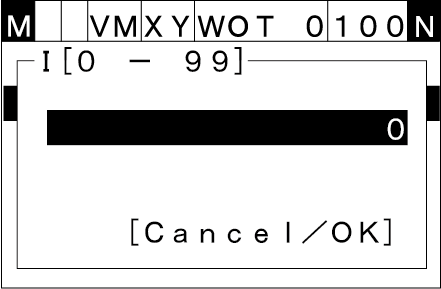
上下カーソルキーで [Copy] を選択し、[OK]を押すと、[コピー先変数番号入力画面] が表示されます。コピー先を入力して[OK]を押すと、任意の変数に複写します。
[Cancel]を押すと、変更は無効になり[変数表示画面]に戻ります。
Move
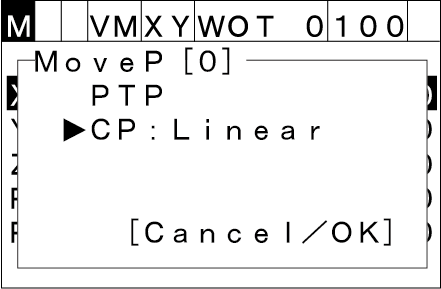
上下カーソルキーで [Move] を選択し、[OK]を押すと、[指定位置動作画面] が表示されます。
[Cancel]を押すと、変更は無効になり[変数表示画面]に戻ります。
動作を選択してイネーブルスイッチを押しながら[OK]を押し続けると、指定位置に移動します。
手動モードまたは自動モード(プログラムチェックオプション選択時)のみ移動します。
指定位置への移動の再開
目標位置への移動中に一旦止めたい場合は[OK]キーを放してください。設定した目標位置の画面に戻り、再度[OK]ボタンを押すと目標位置への移動を再開します。
[Cancel]を押すと、[変数表示画面] に戻ります。
GetPos
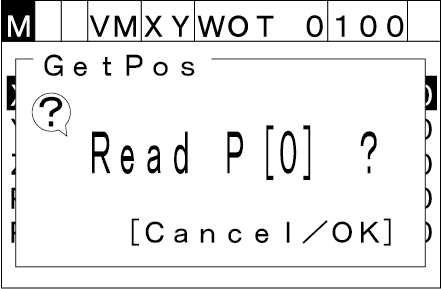
上下カーソルキーで "GetPos" を選択し、[OK]を押すと、[現在位置読込画面] が表示されます。
[Cancel]を押すと、変更は無効になり[変数表示画面]に戻ります。
[OK]を押すと、指定変数に現在のロボットの座標を取得します。
ID : 9941