
 HOME
HOME
ID : 9686
フォルダ、もしくは、ファイルの内容表示
操作経路 : [F1 プログラム] - [F11 表示]
プログラム一覧から選択されたフォルダ、もしくは、ファイルの内容を表示します。
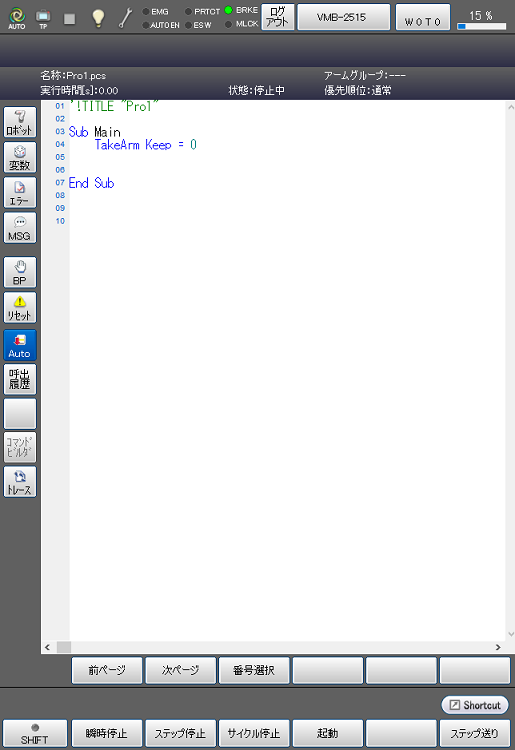
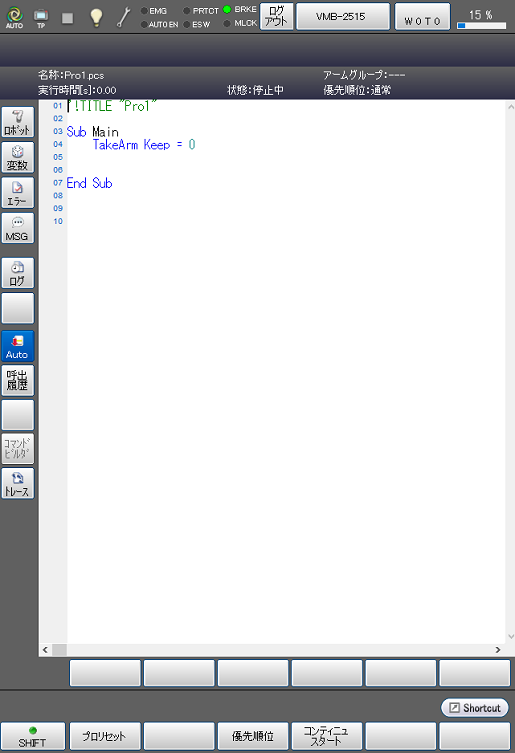
[F11 表示]を押すと、プログラム一覧で選択されたフォルダ、もしくは、次のようなファイルの内容を表示します。
- [SHIFT]ボタンを押してないとき
- [SHIFT]ボタンを押したとき
| 使用可能なファンクションキー | |
|---|---|
| [F1 瞬時停止] | 実行中のプログラムを瞬時停止します。 |
| [F2 ステップ停止] | 実行中のプログラムをステップ停止します。 |
| [F3 サイクル停止] | 実行中のプログラムをサイクル停止します。 |
| [F4 起動] | 選択したプログラムを1サイクル起動、もしくは、連続起動します。 |
| [F6 ステップ送り] | 選択したプログラムを1ステップ起動します。 |
| [F7 プロリセット] | [プログラムリセット]ウィンドウが開きますので、[このプログラムのみ]、もしくは、[すべてのプログラム]のいずれかを選択して[OK]を押すと対象のプログラムがリセットされます。 |
| [F9 優先順位] | 優先順位を設定するシステムメッセージが表示されますので、最低、低、通常、高、最高の中からいずれかを選択して[OK]を押すと、選択されたプログラムの優先順位が変更されます。 |
| [F10 コンティニュスタート] | コンティ停止中のすべてのプログラムをコンティニュスタートします。 |
| ファンクションキー以外のキー | |
|---|---|
| ロボット | マシンロック時にロボットの3D画像を表示します。 ロボットボタンが押されている時は、ボタンが青色に点灯します。 |
| 変数 | プログラム中の変数をモニタします。 |
| エラー | 文法エラーログ情報を表示します。 |
| MSG | メッセージを出力します。 |
| BP | ブレークポイントを設定します。 [ブレークポイント設定]のシステムメッセージが表示されますので、その中にある[ブレークポイント設定]、[プロジェクト内の全ブレークポイント解除]の中から選択して[OK]ボタンを押すと、ブレークポイントの設定/解除ができます。 空白行でブレークポイントを設定しても、その行では停止しません。 |
| リセット | [プログラムリセット]ウィンドウが開きますので、[このプログラムのみ]、もしくは、[すべてのプログラム]のいずれかを選択して[OK]を押すと対象のプログラムがリセットされます。 |
| Auto | オートスクロールのON/OFFをします。ON状態では、ボタンが青色に点灯します。 通常はオートスクロールがONになっています。ON状態では、プログラム実行時に、エディタのカーソルが実行行に追従し、実行行が画面に表示されます。どこが実行されているかを画面上で確認することができます。 OFFにすると、プログラム実行時に、エディタのカーソルを、表示ファイル内で、自由に移動することができます。確認したい行を表示させることができます。
|
| 呼出履歴 | プログラムの呼び出し履歴を表示します。 |
| コマンドビルダ | 一部のコマンドを自動入力する機能です。必要なパラメータも一度に入力できます。 手動モードで使用できます。 |
| トレース | プログラム実行の流れやタイミングの記録を行うトレースログを表示します。 |
| ログ | トレースログ、制御ログ、サーボログの開始、停止、クリアが行えます。 次のいずれかを選択して[OK]を押すと設定ができます。
|
| 前ページ | 現在表示されているプログラムの直前のページが表示されます。 |
| 次ページ | 現在表示されているプログラムの直後のページが表示されます。 |
| 番号選択 | 指定した行への移動を行います。 テンキーが表示されますので、テンキーに行番号を入力して[OK]を押すと指定した行へ移動します。 |
ID : 9686