
 HOME
HOME
ID : 2716
セットアップ
RC8機能拡張IPCキットとRC8シリーズロボットコントローラが通信するためのセットアップ手順を説明します。
PCでの設定
セットアップはWindowsアップデート後に行うことを推奨します。
初期の言語設定は日本語に設定されています。言語を変更する場合は、Windowsの設定画面で行ってください。
1
RC8機能拡張IPCキットに同梱されている電源コネクタに、お客様手配の電線(導線の直径 φ1.5mm)を接続します。電線の片端はお客様手配の電源に接続してください。
| 電源コネクタの配線 | 端子番号 | 信号 |
|---|---|---|
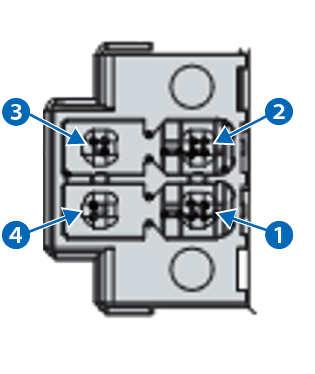 |
1 | ON |
| 2 | P-S | |
| 3 | GND | |
| 4 | 24V |
2
電源コネクタをRC8機能拡張IPCキットに接続します。
3
RC8機能拡張IPCキットの電源をいれます。
ログイン画面が表示されたら下記を入力してください。
| User名 | Administrator |
|---|---|
| パスワード | 1 |
4
初期のIPアドレスは下記に設定されています。
任意のIPアドレスに設定してください。
| LAN1 X102 | 192.168.0.1 |
|---|---|
| LAN2 X103 | 192.168.0.2 |
5
意図しないIPアドレスの変更などを防ぐためにUWFをONに設定します。UWFはWindowsの機能です。
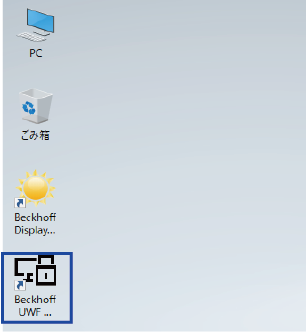
UWF機能の設定は"Beckhoff UWF Manager"で行います。デスクトップ上のショートカットまたは、Windowsの検索機能などから立ち上げてください。
6
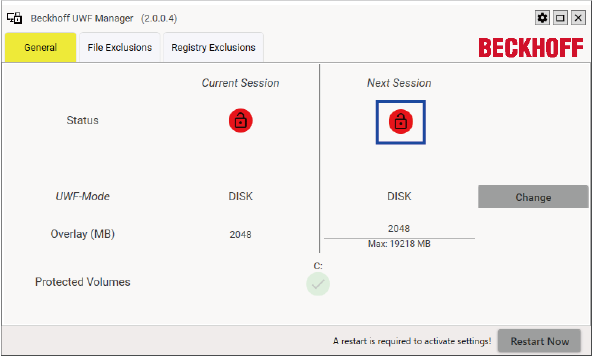
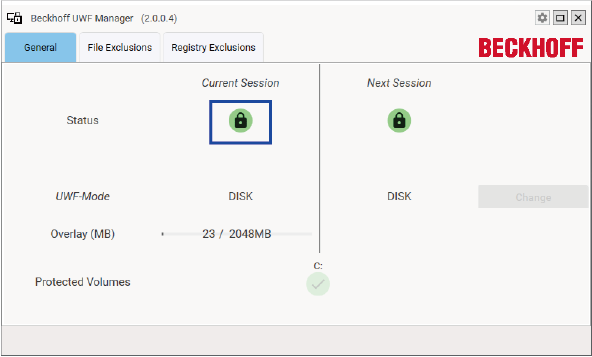
"Beckhoff UWF Manager"を開き、画面右側の鍵マーク部分をクリックします。
7
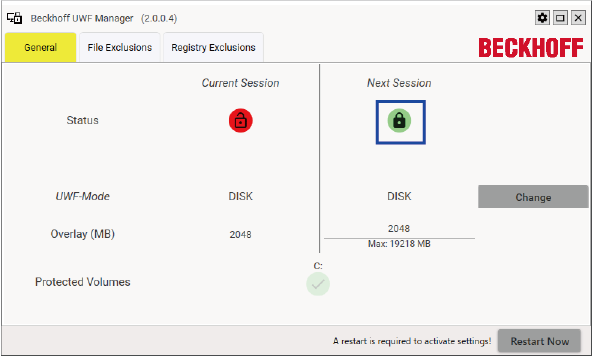
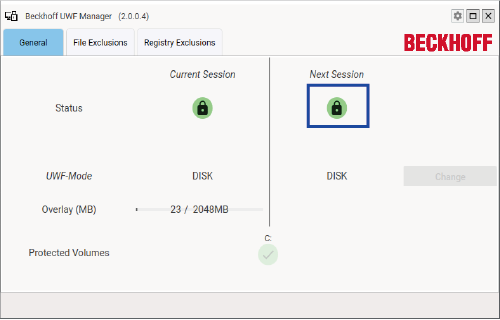
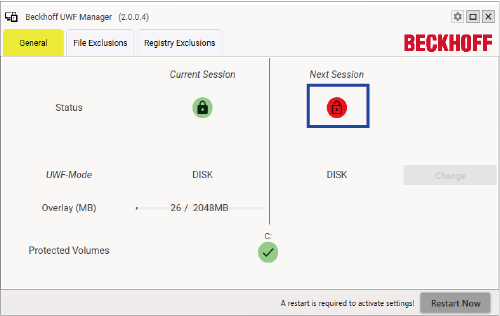
クリックするとマークが変わります。画像中と同じマークの状態に変更し、再起動を行ってください。
8
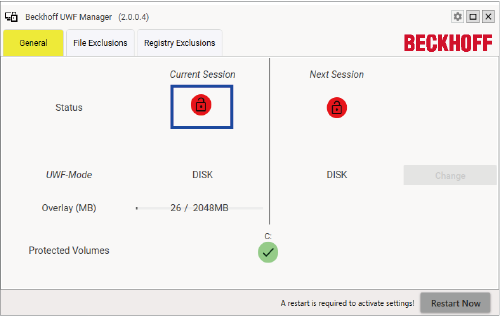
再起動後、再度"Beckhoff UWF Manager"を立ち上げ、画像と同じマークになっていることを確認します。同じマークになっていれば設定は完了です。
1
"Beckhoff UWF Manager"を開き、画面右側の鍵マーク部分をクリックします。
2
クリックするとマークが変わります。画像中と同じマークの状態に変更し、再起動を行ってください。
3
再起動後、再度"Beckhoff UWF Manager"を立ち上げ、画像と同じマークになっていることを確認します。同じマークになっていれば設定は完了です。
ティーチングペンダントでの設定
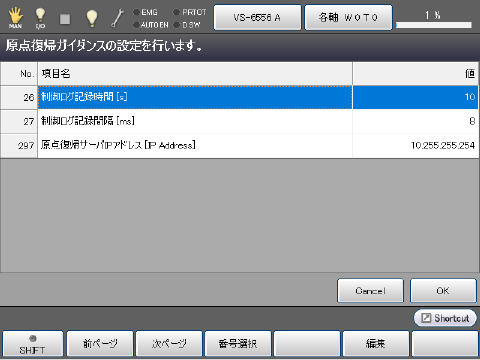
操作経路: [F2 アーム]-[F7 原点復帰]-[F6 設定]
制御ログ記録時間、制御ログ記録間隔、原点復帰サーバIPアドレスを設定してください。
ID : 2716