
 HOME
HOME
ID : 17494
许可证注册
购买的机器人控制器装有许可证时,无需登录许可证。
以下说明将许可证登录至机器人控制器的步骤。
许可证可通过智能TP或WINCAPSIII进行登录。
通过智能TP登录
操作路径:基本画面-[F6 设定]-[F8 选项]-[F1 扩展功能]
此操作可通过“编程”、“维护”的用户权限进行操作。
1
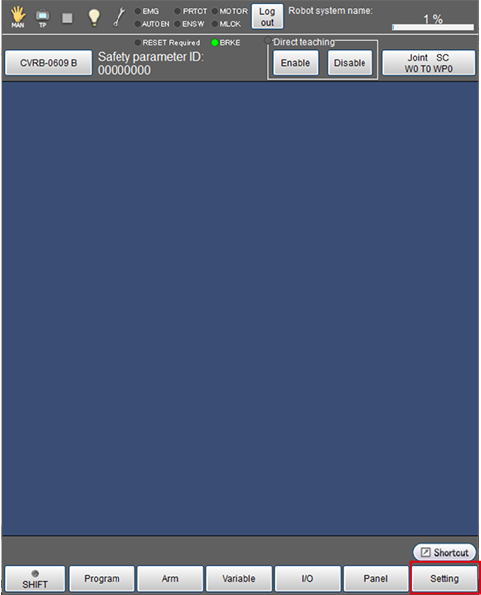
点击[F6 设定]。
2
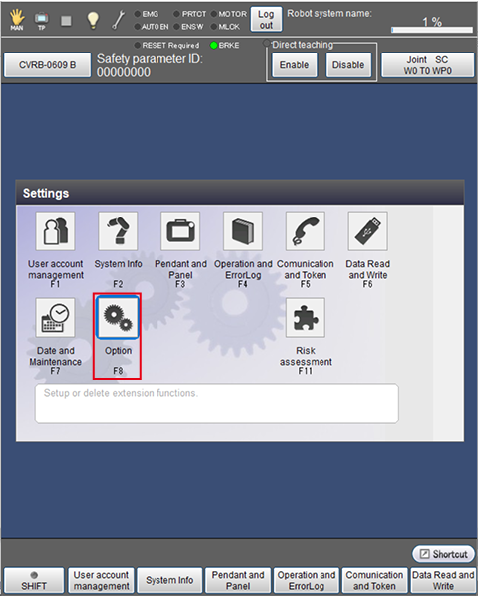
点击[F8 选项]。
3
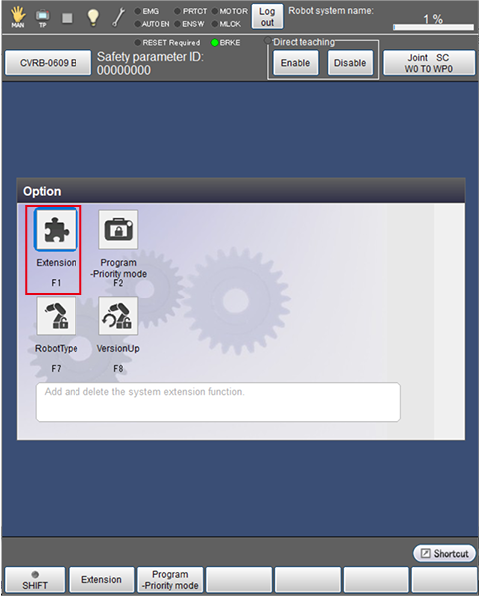
点击[F1 功能扩展]。
4
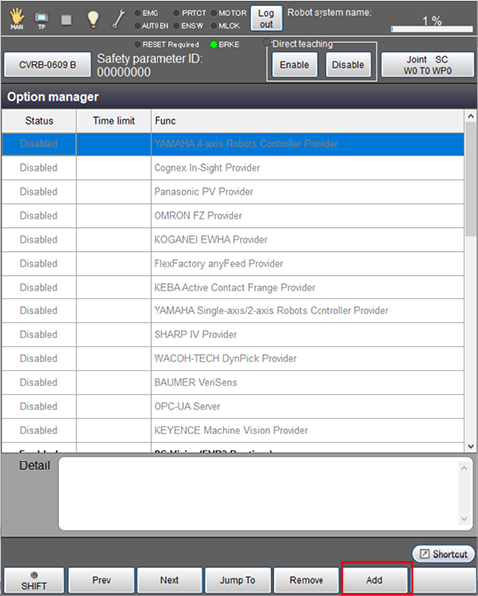
点击[F5 追加]。
5
显示追加许可证输入视窗,输入在许可证上记载的许可密匙。
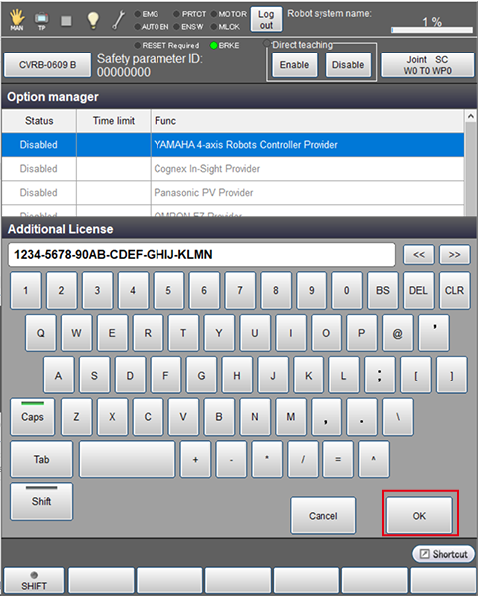
许可密匙认证成功后,许可证生效。
有关许可证的删除方法及选项管理视窗中的各按钮详情,请参照“扩展功能画面的显示、追加/删除”。
通过WINCAPSIII登录
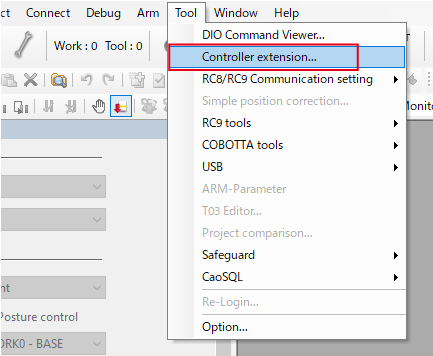
操作路径:[工具]菜单 - [控制器功能扩展]
此操作可通过“编程”、“维护”的用户权限进行操作。
1
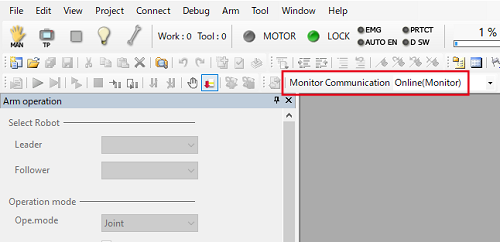
连接WINCAPSIII和机器人控制器,进入在线(监视)模式。
2
单击工具菜单中的[控制器功能扩展]。
3
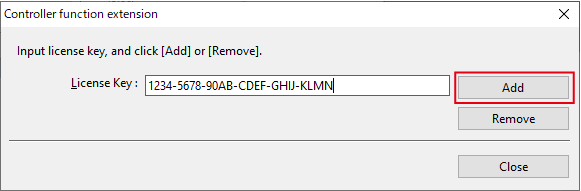
显示许可证输入视窗,输入在许可证上记载的许可密匙。
4
单击[追加]。
许可密匙认证成功后,许可证生效。
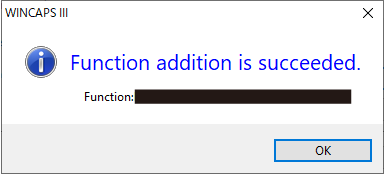
- 如果是删除许可证,在输入许可密匙后,单击[删除]。
- 无论机器人控制器的登录等级如何,都能实施许可证的登录、删除。
ID : 17494