
 HOME
HOME
ID : 16795
监视模型的创建
利用WINCAPSIII的臂建模功能创建监视模式,输出数据。
监视模型的创建步骤
1
利用WINCAPSIII的“简易建模功能”创建模型。
创建监视模型时,对各监视模型有制约。详细情况请参照“监视模型创建时的制约”。
2
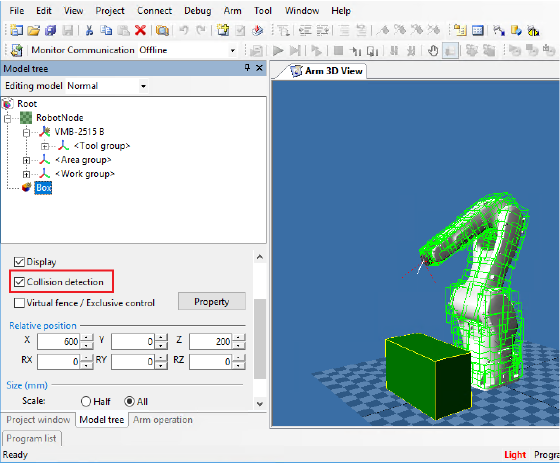
选择对象,将[干涉检查]设为有效。
3
从“详细设定”打开[模型详细设定],将虚拟栅栏设为有效。
如果勾选[On/Off控制],附上ID编号(0~999),可以使用虚拟栅栏的专用指令切换监视的On/Off。
如果将[检测范围显示]设为有效,则显示监视模型。
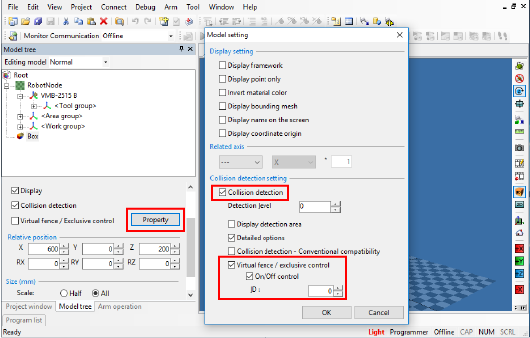
机器人始终处于涉检查有效的状态。
4
设定检测等级。
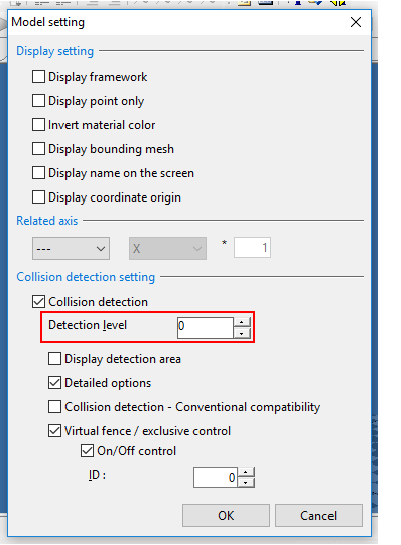
如果提高等级,精度更好,能够更加细致地监视,但如果太高,测量时间变长,可能发生测量时间延迟错误。
5
对于想监视的全部模型,重复进行STEP2至STEP4。
6
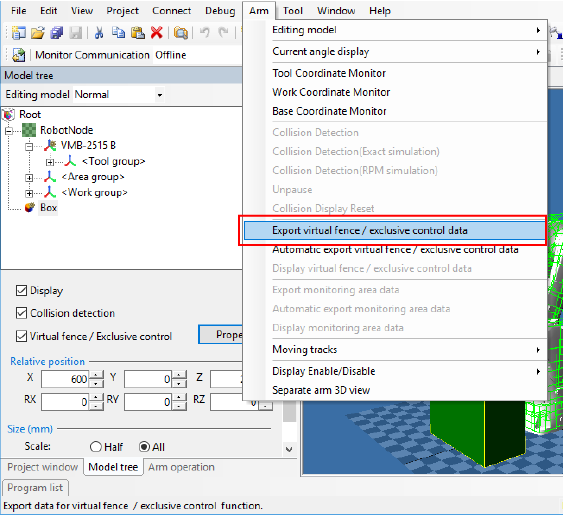
将虚拟栅栏的数据转换为可用控制器处理的数据后保存。想确认输出的虚拟栅栏的数据时,可通过[虚拟栅栏/排他控制数据显示]确认。
操作路径:菜单[机械臂]-[虚拟栅栏/排他控制数据输出]
执行[虚拟栅栏/排他控制数据输出]时,机器人和设备可能会干涉。 此时,请解除勾选干涉设备模型的[干涉检查]和[虚拟栅栏],再次执行[虚拟栅栏/排他控制数据输出],让机器人避让。
让机器人避让后,请恢复勾选[干涉检查]和[虚拟栅栏],执行[虚拟栅栏/排他控制数据输出],再次将虚拟栅栏的监视设为有效。
7
将数据发送给控制器。
请参照WINCAPSIII指南中的“通信设定”及“发送接收数据”。
发送数据后,请重新启动控制器。
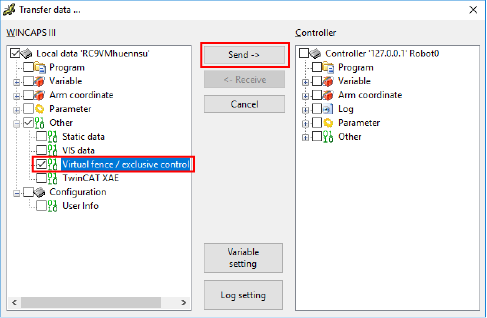
- 执行该作业时,需要控制器和WINCAPSIII可进行通信。
通信设定方法请参照WINCAPSIII指南中的“与机器人控制器的通信”。 - 勾选[机械臂模型]后,可以将制作虚拟栅栏/排他控制数据用的模型数据发送至控制器。但是,控制器内的保存空间不足时,不显示机械臂模型的项目。
8
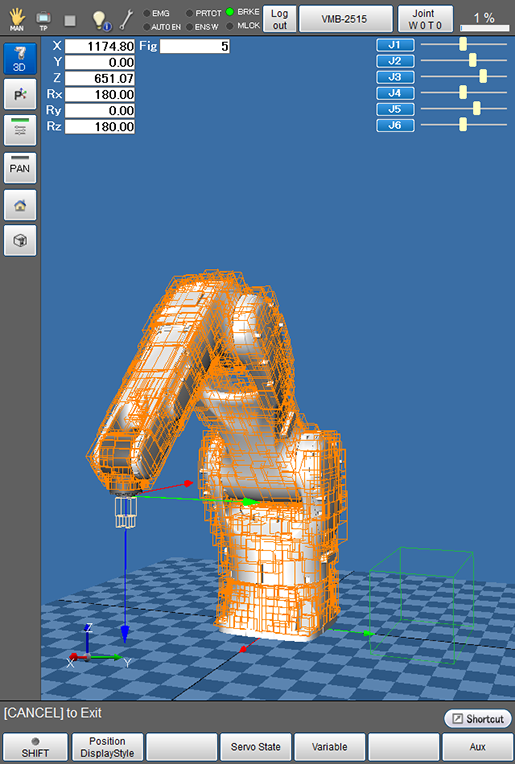
通过智能TP打开机械臂画面。
要显示监视模型时,请将想显示的监视模型的显示设定与参数的[366:虚拟栅栏设定]设为有效,重新启动控制器。
机器人模型以橘黄色显示,常时监视的模型以米黄色显示,可切换监视的模型以绿色(仅监视有效时)显示。
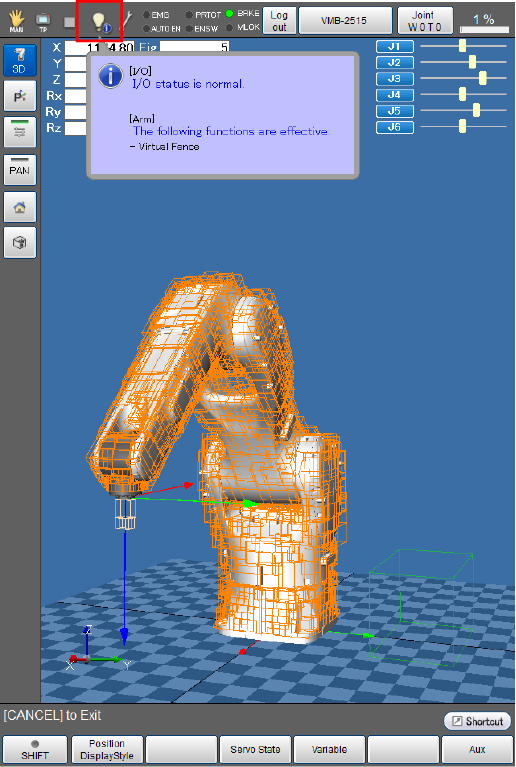
虚拟栅栏有效时,状态栏的[I/O状态、臂状态]的图标如图所示。如果点击图标,可知道详细的信息。
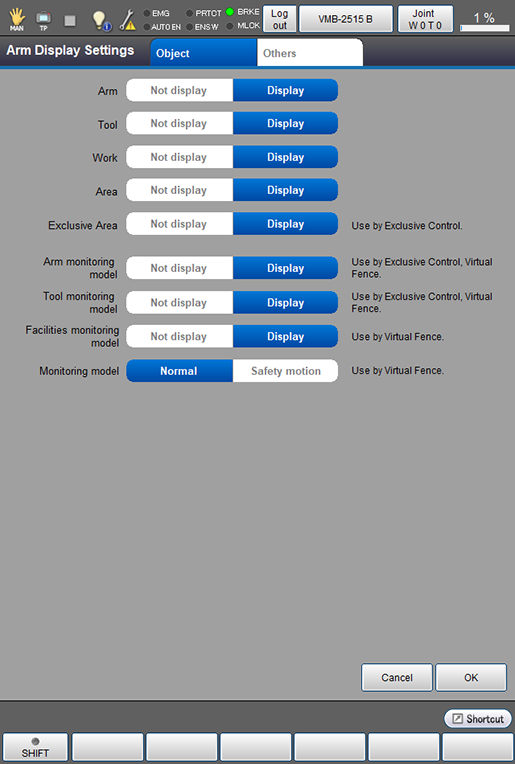
监视模型的显示/不显示
可设定监视模型的显示、不显示。
操作路径:基本画面 - [F2 机械臂] - [F6 辅助功能] - [F7 显示设定]
变更显示、不显示后,按[OK]。
ID : 16795