
 HOME
HOME
ID : 17714
経路点確認手順
スマートTPの操作による、経路点確認手順を説明します。
指定経路点までのPTP/CP動作と指定経路上の自由曲線動作を行うことができます。
経路点へのPTP/CP動作手順
現在の位置が選択している経路点上にない場合に、経路点上へ移動を行う手順です。
1
操作経路: [F2 アーム] - [F6 補助機能] - [F6 経路点]
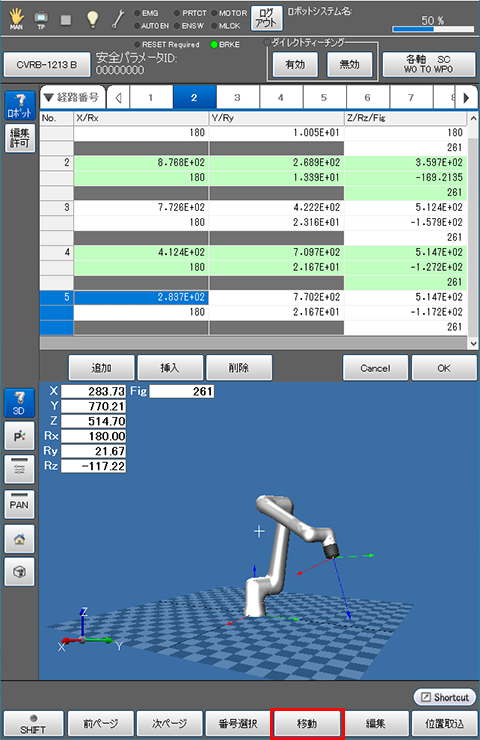
経路点設定画面が表示されますので、移動したい [経路番号] を押し、リストの中から設定する経路点を選択します。選択した経路点は青く表示されます。
2
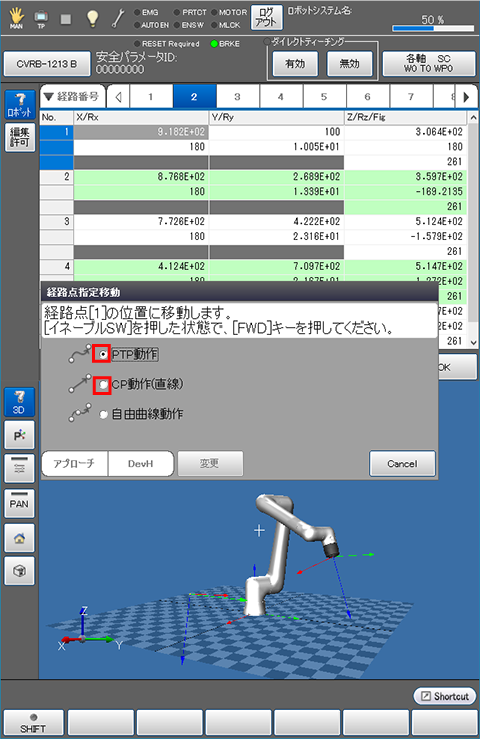
[移動]を押すと、[経路点指定移動] が表示されますので、[PTP動作] もしくは [CP動作(直線)] を選択します。
3
スマートTPの [MotorON] ボタンを押し、[OK] を押します。
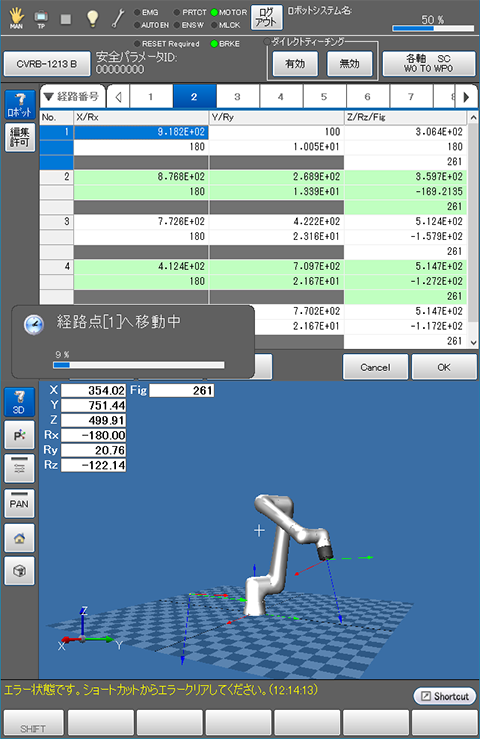
[FWD] ボタン を押し続けてる間、移動を続け、目標の点に到達したら停止します。
自由曲線の動作手順
指定した経路番号の自由曲線動作を行う手順です。
事前準備
経路点設定画面で自由曲線動作を行うためには、[使用条件] の [自由曲線開始位置指定] を (1:有効) に設定する必要があります。
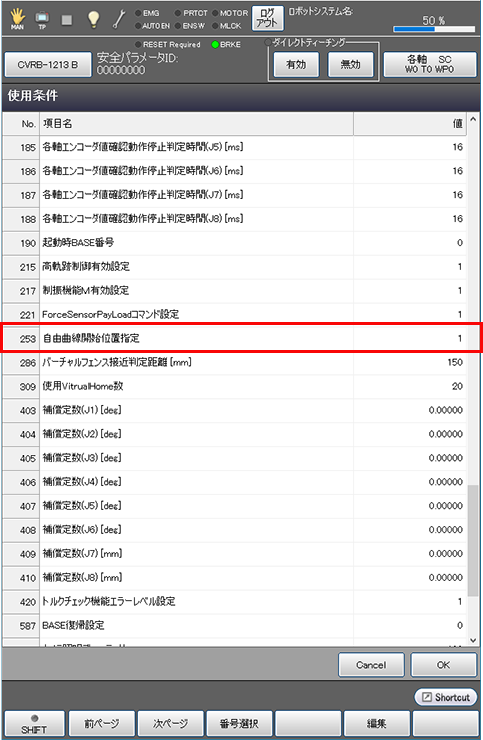
設定の手順については、操作ガイドの "使用条件の表示と設定" を参照してください。
動作手順
1
操作経路: [F2 アーム] - [F6 補助機能] - [F6 経路点]
経路点設定画面が表示されますので、[移動] を押します。
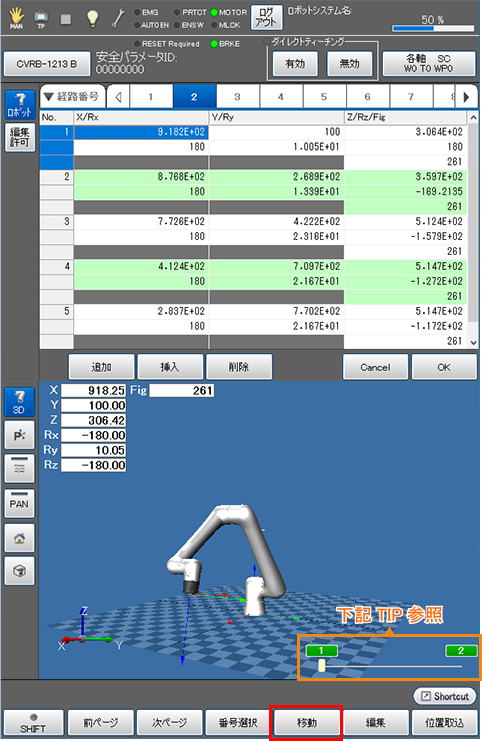
経路点設定画面を表示すると、現在位置が経路点上にない場合にはグレーで表示され、現在位置が経路点上にある場合は、番号表示の部分が緑色で表示されます。

2
[経路点指定移動] の画面が表示されるので、[自由曲線動作] を選択します。
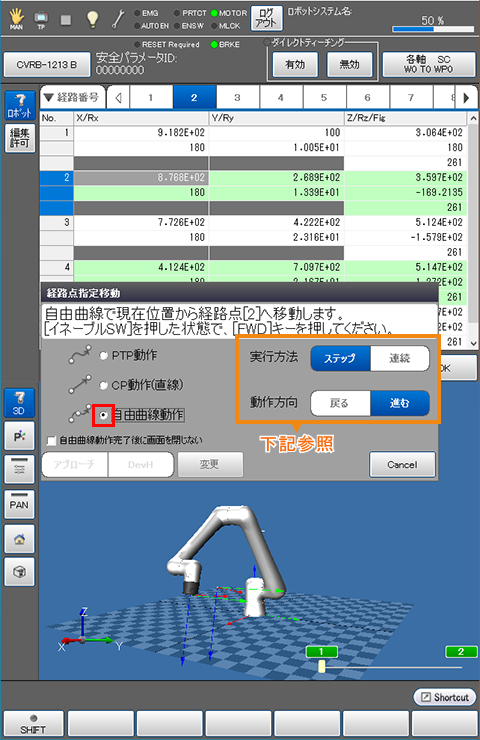
実行方法と動作方向を選択します。
| 実行方法 | 動作方向 | |
|---|---|---|
| 進む | 戻る | |
| ステップ | 次の経路点へ移動します。 | 前の経路点へ移動します。 |
| 連続 | 最後の経路点まで連続して移動します。 |
最初の経路点まで連続して移動します。 |
移動完了後に経路点指定移動画面を閉じたくない場合には、画面中の [自由曲線完了後に画面を閉じない] にチェックを入れます。
- [実行方法] と [動作方向] を表示させるためには [使用条件] の [自由曲線開始位置指定] を (1:有効) に設定する必要があります。
- 動作方向は、スマートTPの左右キーでも切り替えることができます。
3
スマートTPの [MotorON] ボタンを押し、[OK] を押します。
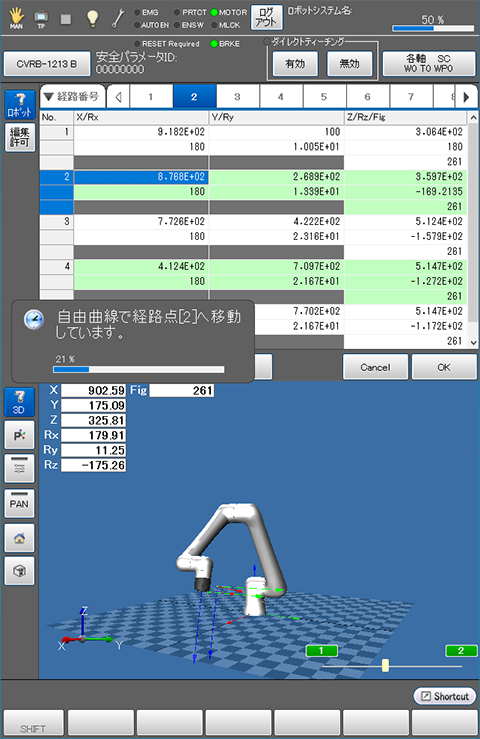
まず、現在位置から一番近い経路上に移動し、そこから目標とする経路点に向かって、経路上を自由曲線動作で移動します。
[FWD] を押し続けてる間、移動を続け、目標の点に到達したら停止します。
最初の経路点と最後の経路点が同じ場合や、位置が同じで姿勢のみが異なる場合など、軌道がループしている場合、[F4:移動] の自由曲線動作が意図した箇所と異なる経路上から動作を開始する場合があります。
ID : 17714