
 HOME
HOME
ID : 17494
ライセンス登録
ライセンス組み付きでロボットコントローラを購入した場合は、ライセンス登録は不要です。
ライセンスをロボットコントローラに登録する手順を説明します。
ライセンスは、スマートTPまたはWINCAPSIIIで登録できます。
スマートTPから登録する
操作経路: 基本画面 - [F6 設定] - [F8 オプション] - [F1 機能拡張]
この操作は "プログラミング"、"メンテナンス" のユーザ権限で操作可能です。
1
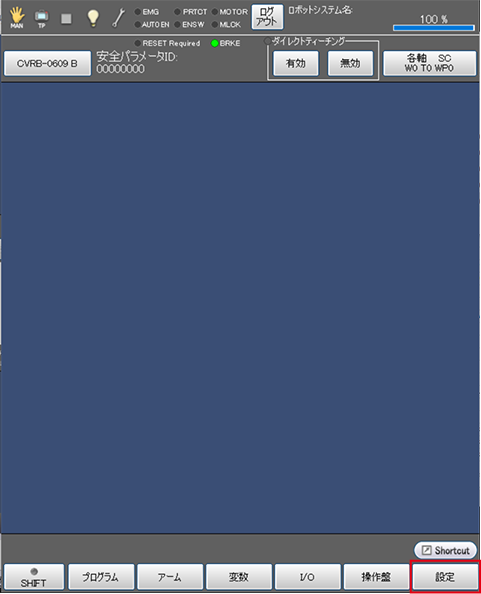
[F6 設定] をタップします。
2
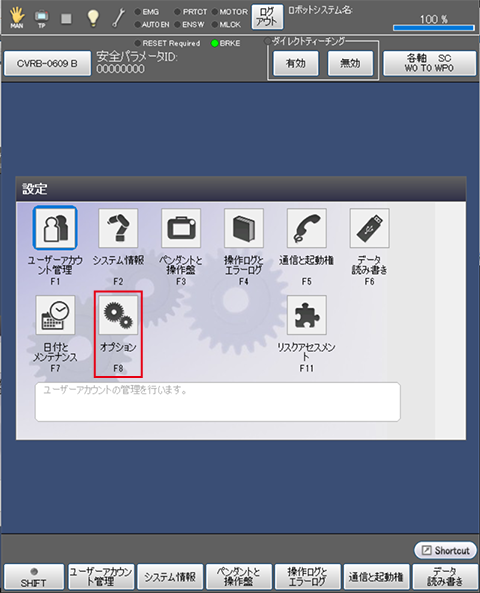
[F8 オプション] をタップします。
3
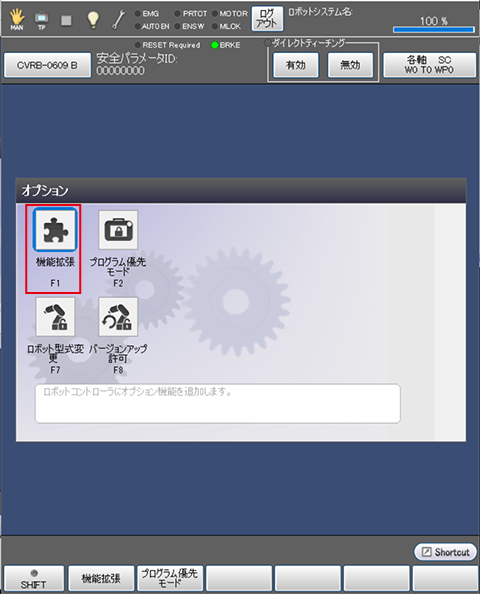
[F1 機能拡張] をタップします。
4
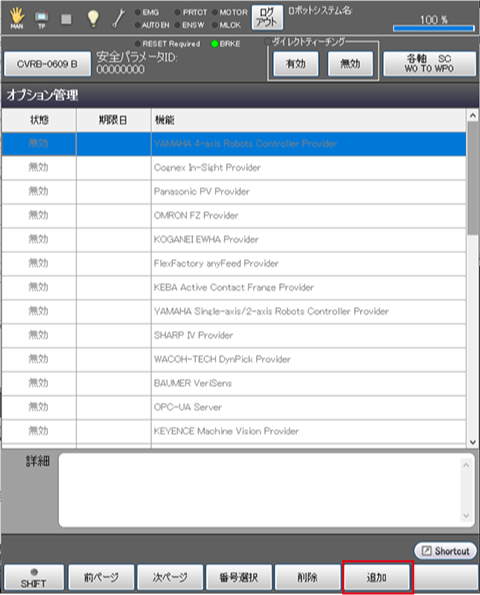
[F5 追加] をタップします。
5
追加ライセンス入力ウィンドウが表示されるので、ライセンス証に記載のライセンスキーを入力します。
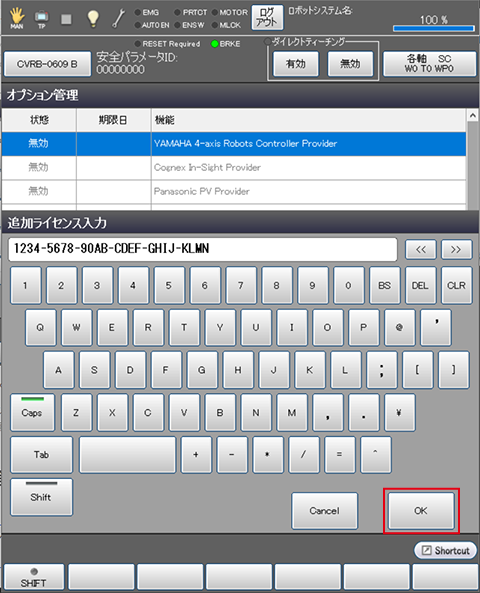
ライセンスキーの認証が成功すると、ライセンスが有効になります。
ライセンスの削除方法や、オプション管理ウィンドウでの各ボタンの詳細については「機能拡張画面の表示、追加/削除」を参照してください。
WINCAPSIIIから登録する
操作経路: [ツール]メニュー - [コントローラ機能拡張]
この操作は "プログラミング"、"メンテナンス" のユーザ権限で操作可能です。
1
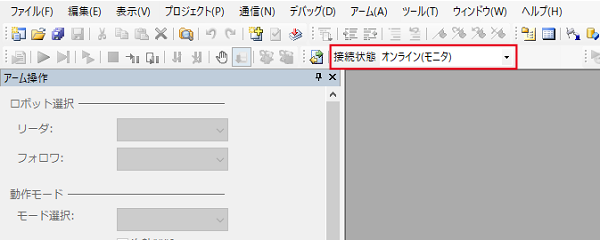
WINCAPSIIIとロボットコントローラを接続し、オンライン(モニタ) モードにします。
2
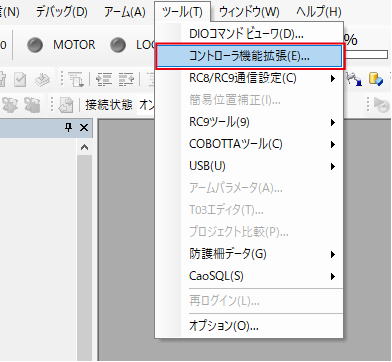
ツールメニューの [コントローラ機能拡張] をクリックします。
3
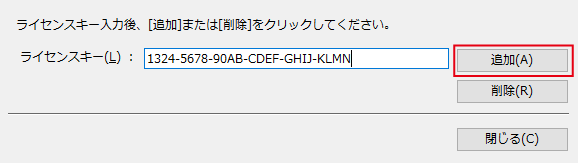
ライセンス入力ウィンドウが表示されるので、ライセンス証に記載のライセンスキーを入力します。
4
[追加] をクリックします。
ライセンスキーの認証が成功すると、ライセンスが有効になります。
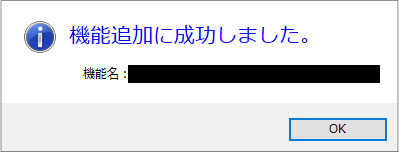
- ライセンスを削除する場合は、ライセンスキー入力後、[削除] をクリックします。
- ライセンスの登録、削除は、ロボットコントロ―ラのログインレベルとは関係なく実施できます。
ID : 17494