
 HOME
HOME
ID : 17303
オブジェクトを配置する
[アーム3Dビュー] にパレット台やパレット、ワーク等を配置します。
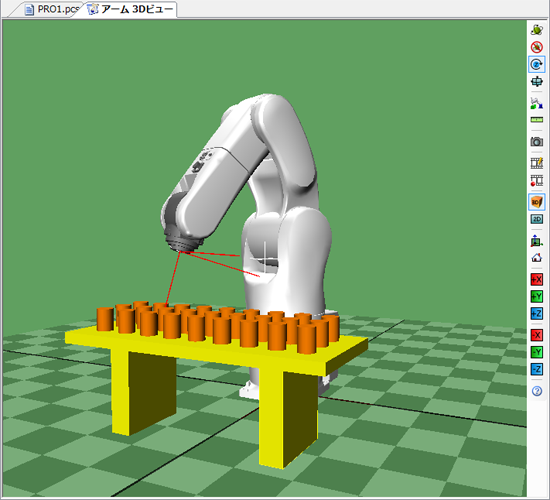
配置例
ここでは、パレット台の作成方法を例に説明します。
1
[表示] メニューから [アーム3Dビュー] を選択します。
[アーム3Dビュー] が表示されます。
2
オブジェクト作成場所を指定します。
[オブジェクトツリー] 上で、作成するオブジェクトの親を選択します。
3
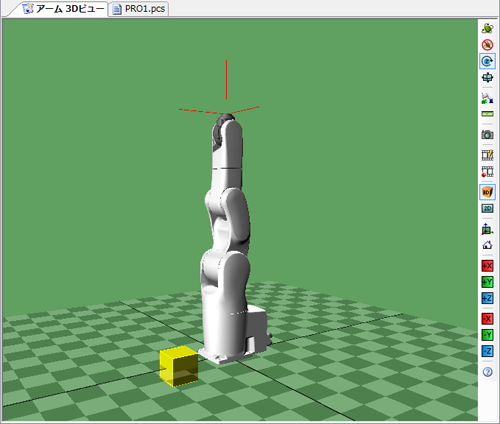
[アームモデリング] の (Box) ボタンをクリックします。
[アーム3Dビュー] にオブジェクト (Box) が表示されます。
4
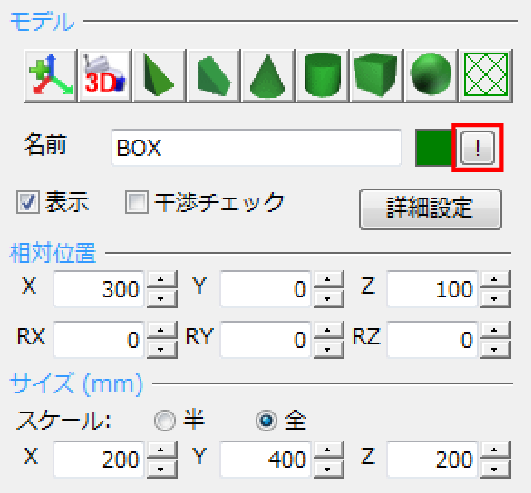
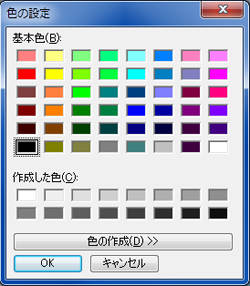
オブジェクトの名前、色を変更します。
-
名前の変更
[オブジェクトツリー] 上で右クリックメニューを表示して [名前を変更] を選択します。オブジェクトの名前が入力可の状態になり、変更することができます。
- 色の変更
[アームモデリング] の [色選択] ボタンをクリックし、[色の設定] ダイアログで行います。
5
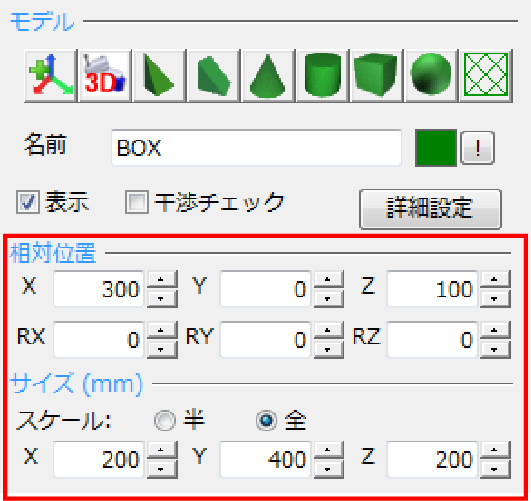
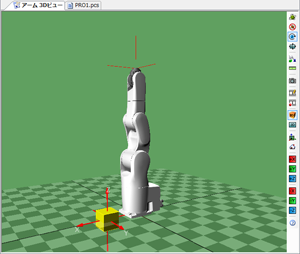
オブジェクトの位置、サイズを変更します。
6
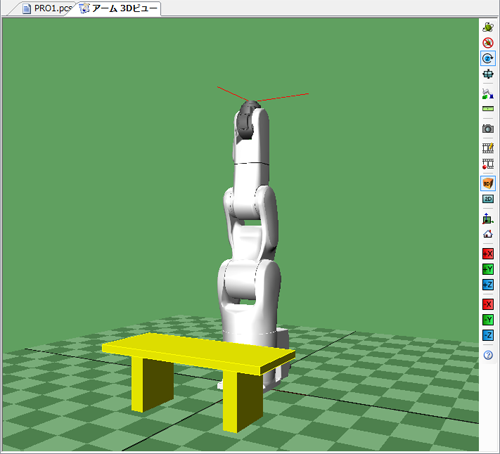
同様にオブジェクトを追加してパレット台を完成させます。
[オブジェクトツリー] でオブジェクトを選択し、右クリックの [コピー] と [貼り付け] を使用し、同型のオブジェクトを新しく追加することができます。
表示方法の変更
[アームモデリング] の [詳細設定] ボタンでオブジェクトの表示方法を変更できます。
[詳細設定] ボタンをクリックすると、以下のダイアログが表示されます。
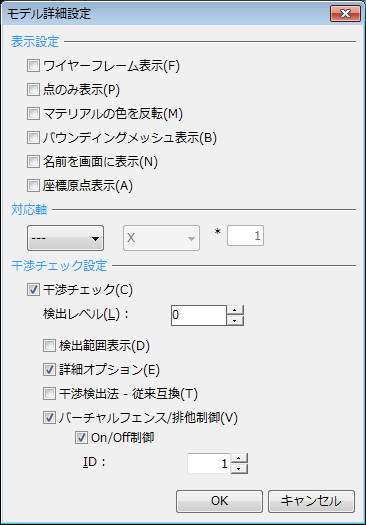
[表示設定]
オブジェクトの表示の詳細を設定します。
[対応軸]
付加軸付きのプロジェクトの場合、付加軸に対応して動くオブジェクトを設定します。軸と動き、動きの単位を設定します。
[干渉チェック設定]
- 干渉チェック
干渉チェック機能の対象にする場合にチェックします。 - 検出レベル
干渉チェック時の検出範囲の細かさを設定します。 - 検出範囲表示
干渉チェック時の検出範囲を [アーム3Dビュー] に表示する場合にチェックします。 - 詳細オプション
干渉チェックを詳細 (オブジェクト単位) に行う場合にチェックします。 - 干渉検出法 - 従来互換
従来方式で干渉チェックを行う場合にチェックします。 - バーチャルフェンス/排他制御
バーチャルフェンス/排他制御の対象にする場合にチェックします。 - On/Off制御
プログラムで有効/無効を切替える場合は、チェックを入れてモデルのIDを設定します。
ID : 17303