
 HOME
HOME
ID : 17140
変数画面の表示と変更
操作経路: 基本画面 - [F3 変数]
変数の値を表示と変更します。
[F3 変数] を押すと、次のような [変数] 画面が表示されます。
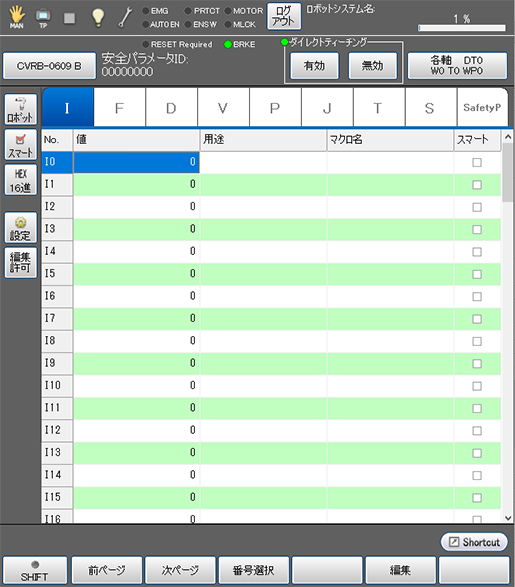
表示したい変数のタブを押すと、目的の変数が表示されます。
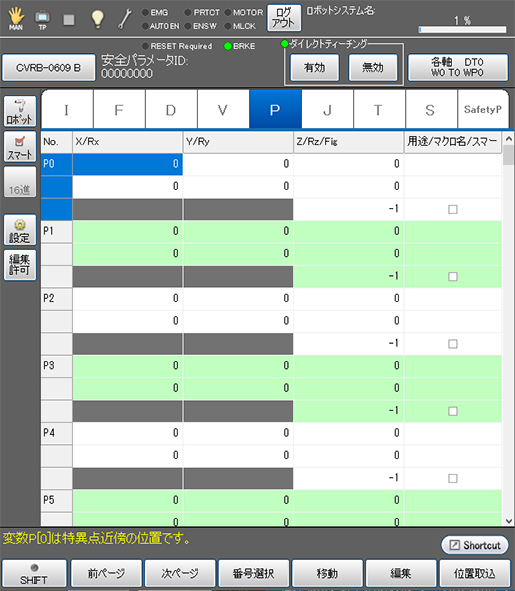
| 使用可能なファンクションキー | |
|---|---|
| [F1 前ページ] | 現在表示されている変数ページの直前のページを表示します。 |
| [F2 次ページ] | 現在表示されている変数ページの直後のページを表示します。 |
| [F3 番号選択] |
変数タブで表示する変数を選択後、[番号選択] を押すとテンキーが表示されます。 テンキーを使用して変数番号を入力し、[OK] を押すと、目的の変数番号に移動します。 選択された変数番号は、要素の一部が反転表示されます。 |
| [F4 移動] | 変数番号を指定して、その指定した変数番号に登録されている座標値にロボットを手動で動かします。 J型、T型、P型の変数の場合のみ操作できます。 |
| [F5 編集] | 数値を変更したい変数番号を選択して [編集] を押すと、テンキーが表示されます。
|
| [F6 位置取込] | ロボットの現在位置を指定した変数に取込みます。 J型、T型、P型の変数の場合のみ操作できます。 |
| [F8 コピー] |
変数の値をコピーします。 この項目は、ログインアカウントに "プログラミング" または "メンテナンス" のユーザー権限が与えられている場合のみ操作可能です。 |
| [F9 貼り付け] | コピーした変数を貼り付けます。
|
| [F10 表示切替] |
[オプション] 画面が表示されます。 [オプション] 画面では、[スマート表示] への切り替え、10進数と16進数の表示切替が変数ごとに設定できます。 |
| [F11 ロボット] | 画面の右側にロボットの現在位置情報を表示します。 |
| [F12 補助機能] |
[メニュー] 画面が表示されます。 それぞれの変数の使用数を設定します。 [メニュー] 内の [変数使用数] を選択すると、[変数使用数] 画面が表示されます。 使用数を変更したい変数を選択した後、[F5 編集] を押すとテンキーが表示されますので、テンキーを使用して設定数を入力し、テンキー上の [OK]を押すと使用数が変更されます。 変更した使用数は、[変数使用数] 画面の [OK] ボタンを押すことで変更が確定します。 |
| ファンクションキー以外のキー | |
|---|---|
| [ロボット] | 画面の右側にロボットの現在位置情報を表示します。 |
| [スマート] | 各変数において、[スマート] のチェックボックス欄にチェックを入れた変数番号のみを表示します。 |
| [16進] | 16進の値が入力できる変数では、このボタンを押すことで16進表示に切り替えができます。 ボタンが押されている時は、ボタンが青色に点灯します。 |
| [設定] | それぞれの変数の使用数を設定します。 ボタンを押すと、[変数使用数] ウィンドウが表示されます。 |
| [変数タブ] | 表示したい変数のタブを押すと、目的の変数が表示されます。 |
| [編集許可] |
自動モード時の編集許可状態をONかOFFに設定します。編集許可状態がONの時はボタンが青色に点灯します。
編集許可状態がONの場合、ロボット動作やプログラム起動はできません。また、ロボットが動作中またはプログラム起動中は編集許可状態をONに切り替えることはできません。
|
ID : 17140