
 HOME
HOME
ID : 17074
ティーチング
ここでは、ロボットを手動モードで位置変数 "P1" と "P2" の値をティーチングする方法について説明します。
プログラム編集やティーチングを行なったときには、こまめにバックアップをとってください。
ロボットの位置 (P1) のティーチング
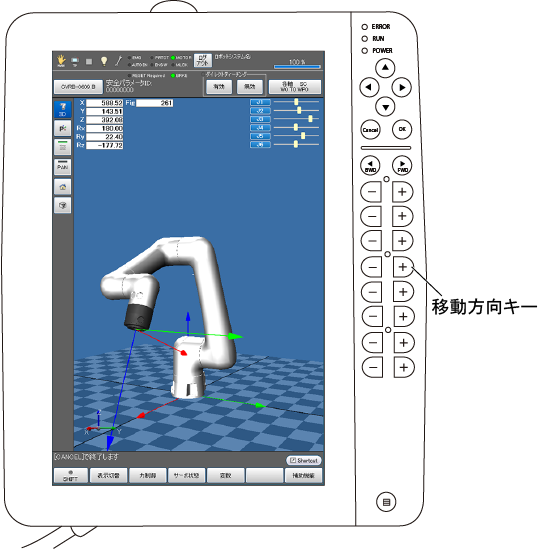
スマートTPの初期画面から [F2 アーム] を押すとアームの各軸の情報が表示されます。
イネーブルスイッチを押しながら、移動方向キーを適宜押して、P1に設定したい位置までロボットを動かします。
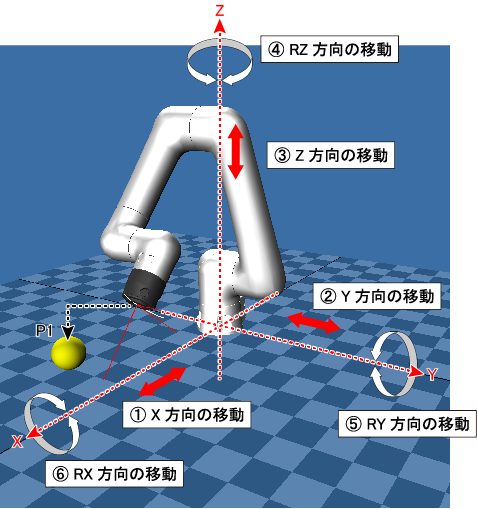
ティーチングした値を変数名P1へ保存
次の手順にて、ティーチングした値を変数名 "P1" に保存します。
1
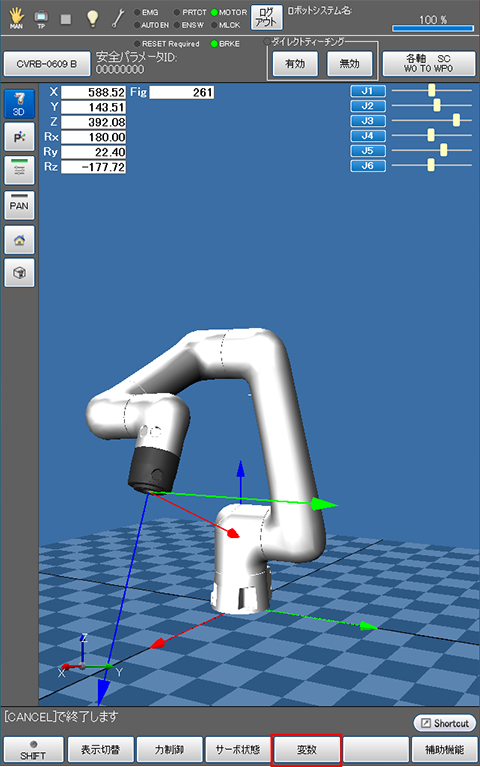
[F4 変数] を押します。
2
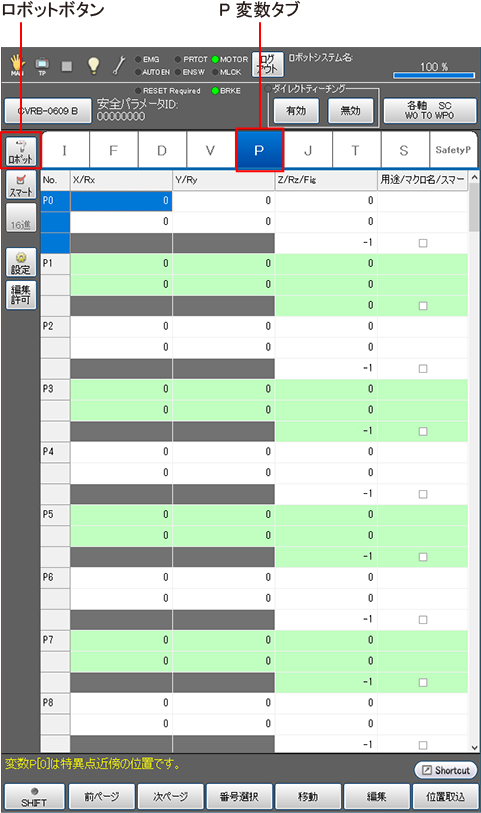
変数画面で変数タイプを選択します。
ここでは、P変数に位置を保存するので、画面内の [P変数タブ] を押します。
変数画面が開いた際、画面の下側にロボットのアーム情報が表示されている場合は、[ロボット] ボタンを押すことによりアーム情報画面を消すことができます。
3
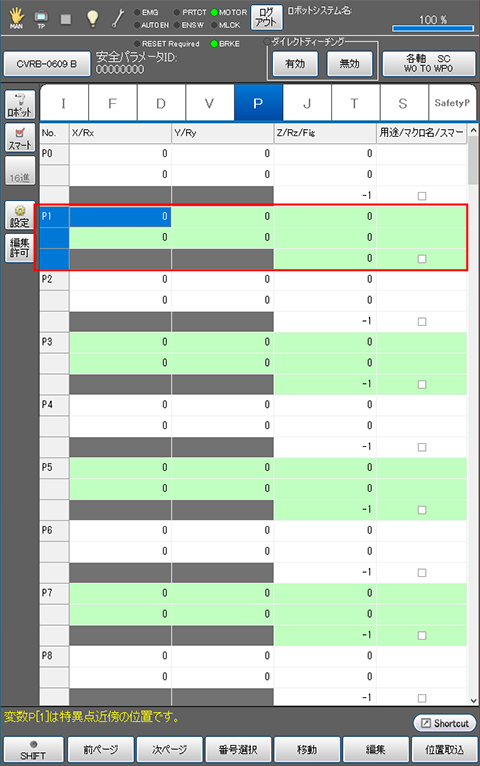
変数名 "P1" の欄を選択します。
P変数画面には、図のように1つの変数において12種類のデータが表示されています。
変数名 "P1" を選択する際、12種類のデータのうちいずれか1つを反転させれば、変数名 "P1" を選択したことになります。
4
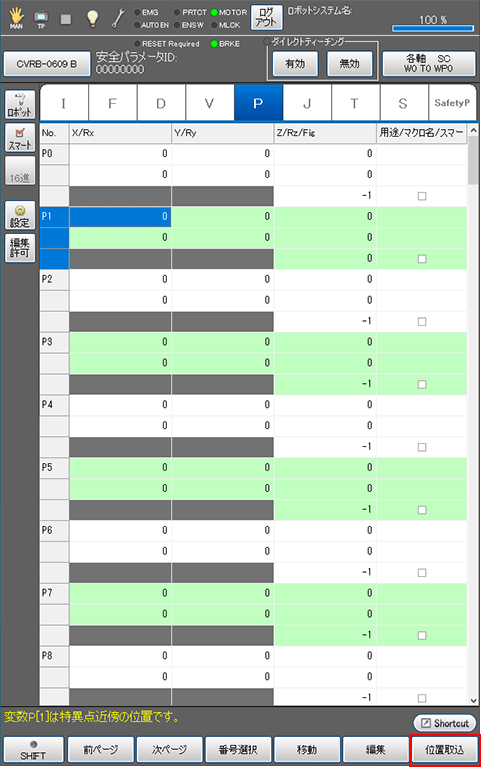
[F6 位置取込] を押します。
5
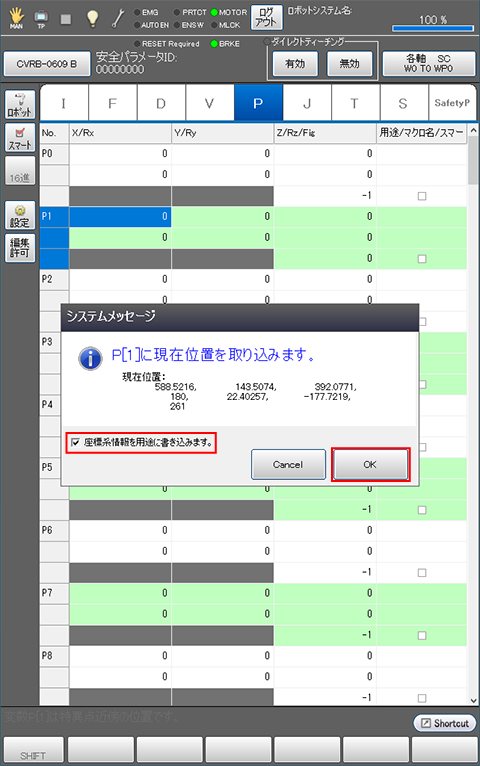
システムメッセージを確認し、良ければ [座標系情報を用途に書き込みます。] にチェックを入れ [OK] を押します。
- 既に用途欄に書き込みしてある場合は、座標系情報を上書きします。
- コントローラ再起動時、[座標系情報を用途に書き込みます。] のチェックは保持されます。
- 座標系情報が書き込みしてある用途欄を選択し、[F5 編集] を押すと用途欄の内容をクリアします。
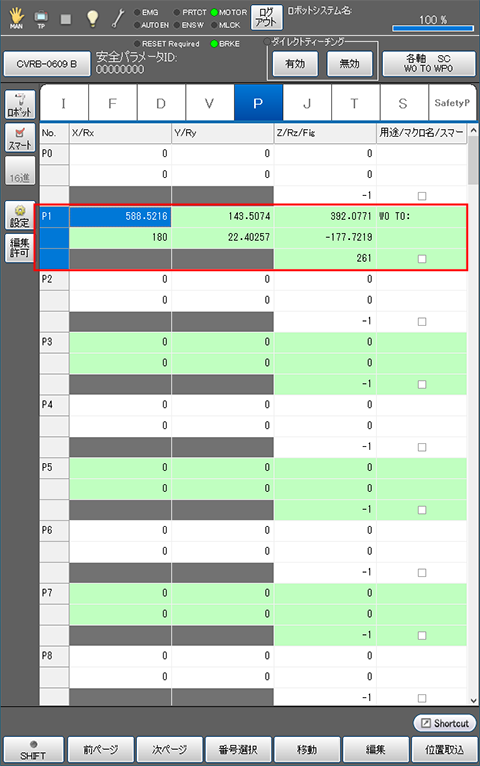
現在位置が変数P1の値として取り込まれます。用途欄には座標系情報 (ワーク番号、ツール番号) が書き込まれています。
ロボットの位置 (P2) のティーチングおよび [変数名 P2] への保存
1
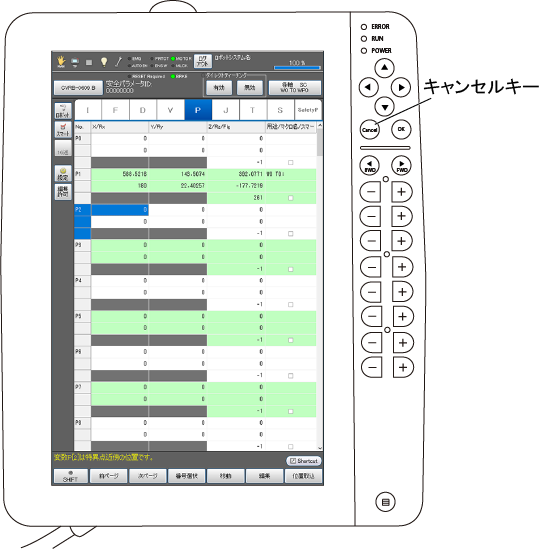
[Cancel] キーを1回押して、[アーム] 画面に戻します。
2
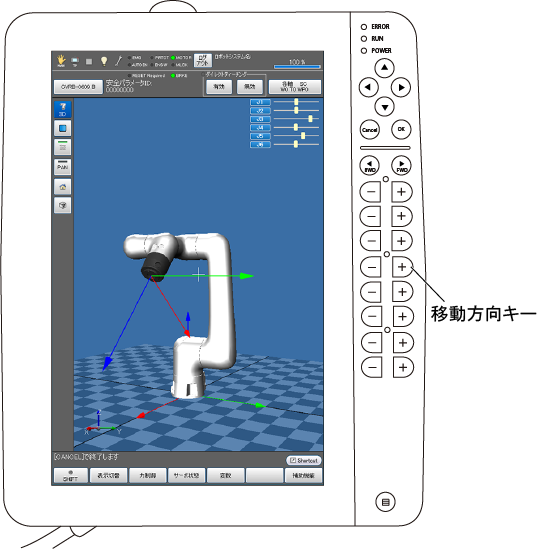
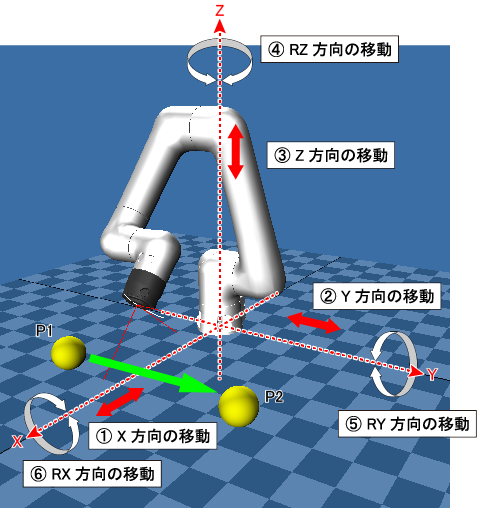
イネーブルスイッチを押しながら、移動方向キーを適宜押して、P2に設定したい位置までロボットを動かします。
3
P1と同様の手順で、ロボットの現在値を変数名 "P2" に保存します。
これで、P1とP2のティーチングが完了しました。
ティーチングした位置への移動方法については、"変数指定移動の操作" を参照ください。
ID : 17074