
 HOME
HOME
ID : 15064
WINCAPSIIIのインストール
COBOTTA PROでは、安全に関するパラメータ (セーフティパラメータ) を設定する必要があります。セーフティパラメータの設定はWINCAPSIIIで行います。そのため、パソコンにWINCAPSIIIをインストールします。
すでにWINCAPSIIIがインストールされている場合は、"過去にWINCAPSIIIをインストールしたことがある場合" をご参照ください。
WINCAPSIIIのインストール手順は、以下をご覧ください。
ライセンスキーの発行
WINCAPSIIIをインストールするときに "ライセンスキー" の入力が必要です。
WINCAPSIIIをご購入いただくと、デンソーウェーブからライセンスキーが発行されます。お手元に届いたライセンスキーを使用して、WINCAPSIIIをインストールしてください。
WINCAPSIIIのインストール方法
WINCAPSIIIのインストール方法は、以下の2種類があります。
インストールディスクによるインストールをする場合
1
実行中のすべてのアプリケーションを終了します。
2
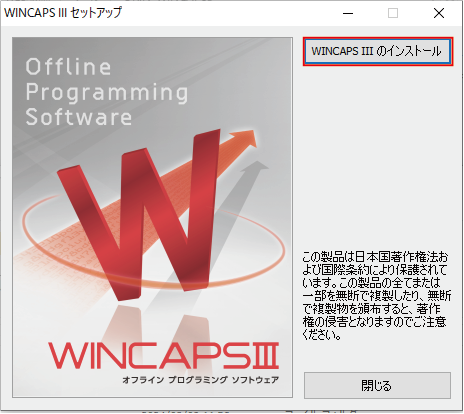
インストールディスクをパソコンのDVDドライブに挿入すると、自動的にセットアッ
プ画面が表示されます。[WINCAPSIIIのインストール] をクリックします。
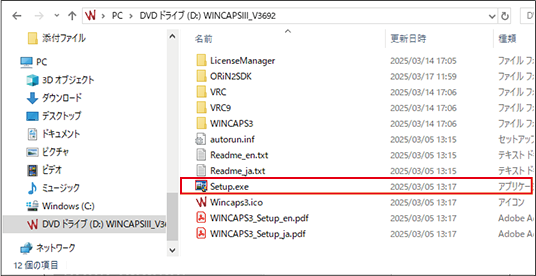
自動的にセットアップ画面が表示されない場合は、DVDドライブ (D:) WINCAPSIII内にある[Setup.exe] をダブルクリックして開きます。
3
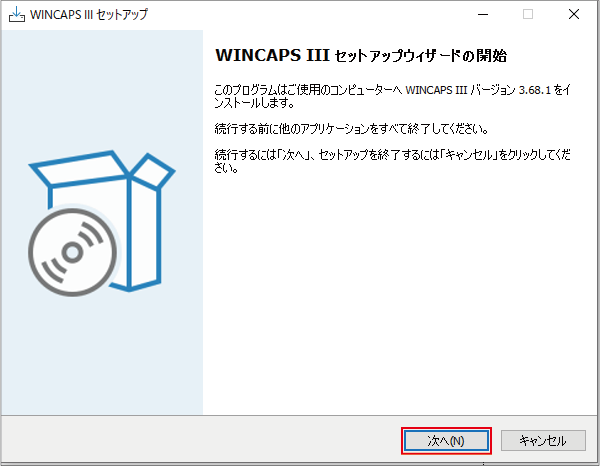
[次へ] をクリックします。
4
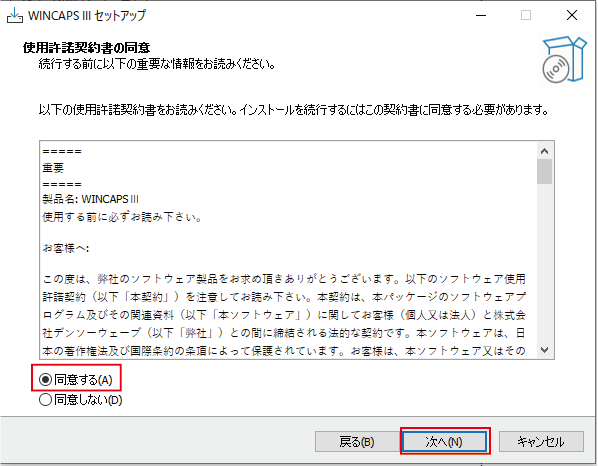
使用許諾契約書を必ずお読みください。
読んだ後に、[同意する] にチェックを入れて [次へ] をクリックしてください。
5
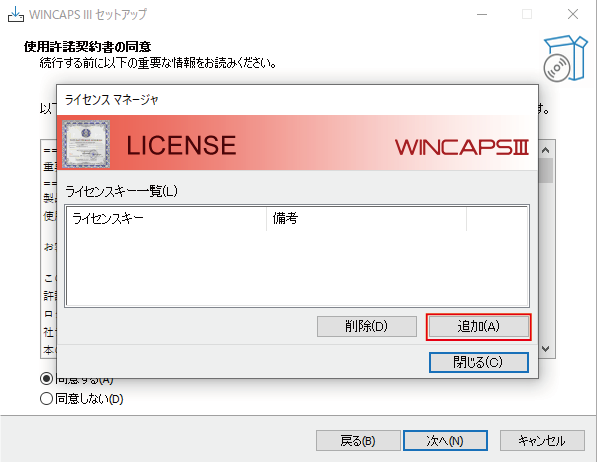
ライセンスマネージャが表示されるため、[追加] をクリックします。
6
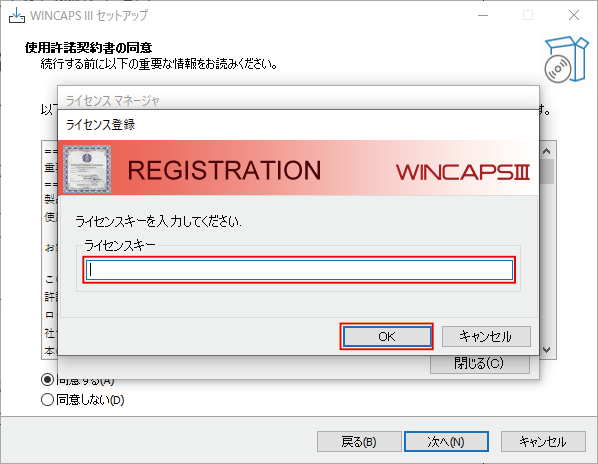
ライセンス登録画面が表示されるため、お手元に届いているライセンスキーを入力して、[OK] をクリックしてください。
7
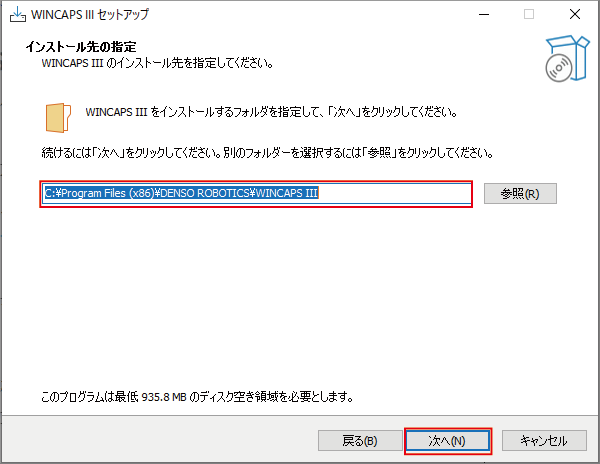
WINCAPSIIIのインストール先を指定して、[次へ] をクリックしてください。
8
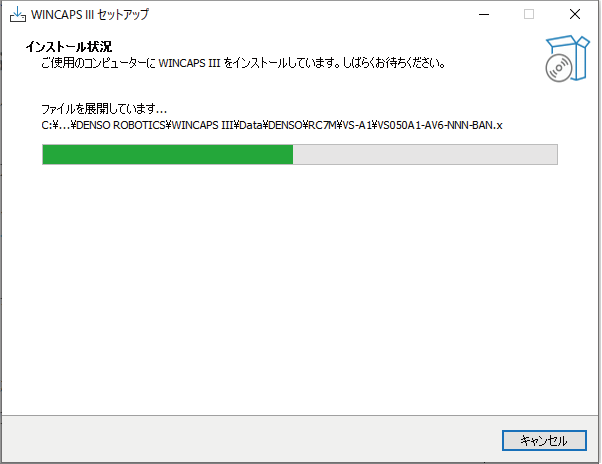
[インストール] をクリックしてください。
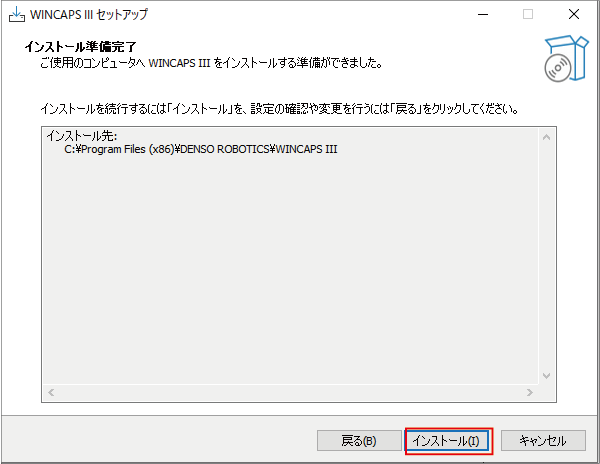
インストールが完了するまでお待ちください。
9
[完了] をクリックします。
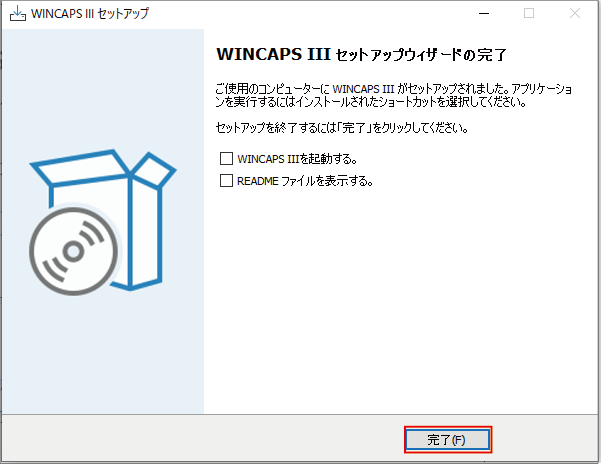
WINCAPSIIIのインストールは、以上で完了です。
WINCAPSIIIをインストールした後は、アクティベーション (*1) が必要です。
"WINCAPSIIIのアクティベーション" をご参照ください。
弊社HPからインストールデータをダウンロードしてインストールする場合
1
弊社HPにある "WINCAPSIIIのダウンロードページ" にアクセスします。
2
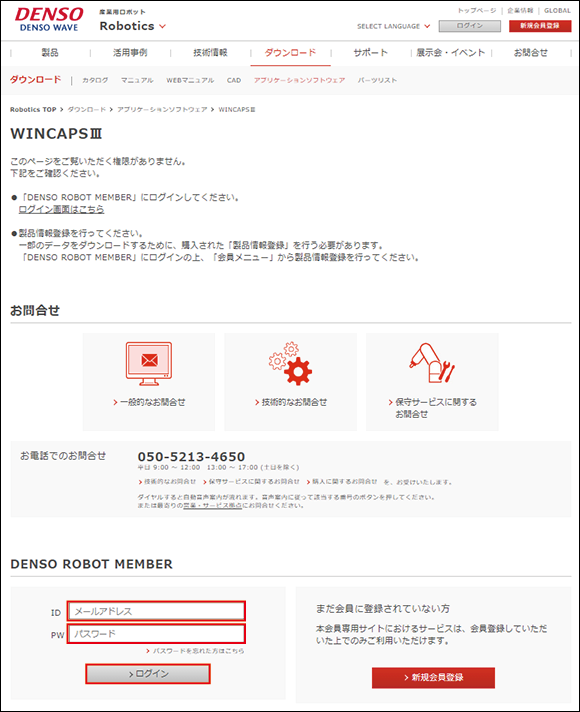
下図の赤枠に、ログインIDとパスワードを入力してログインします。
3
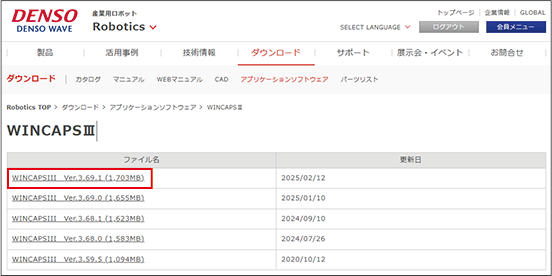
更新日が一番新しいファイルをクリックします。
4
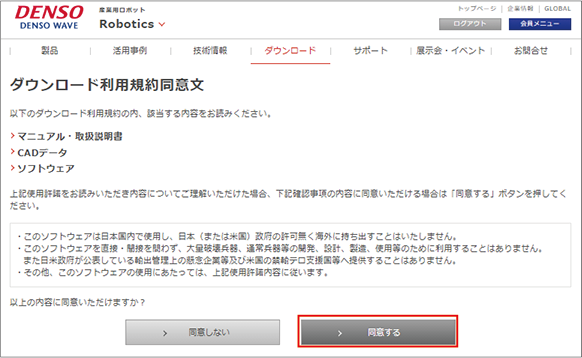
ダウンロード利用規約同意文が表示されるため、内容をご確認ください。
読み終えたら、[同意する] をクリックしてください。
5
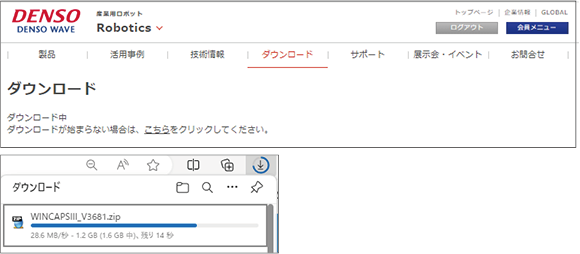
ダウンロードが始まります。
ダウンロード完了までお待ちください。
6
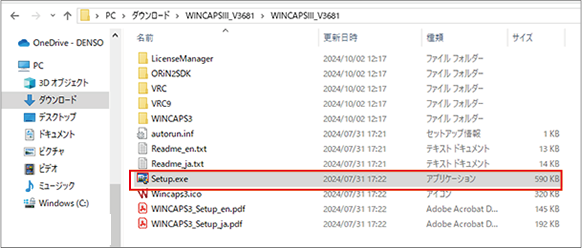
パソコンのダウンロードフォルダーから、ダウンロードしたzipファイルを選択して解凍します。

7
解凍したフォルダー内の [Setup.exe] をダブルクリックして、WINCAPSIIIを起動します。
8
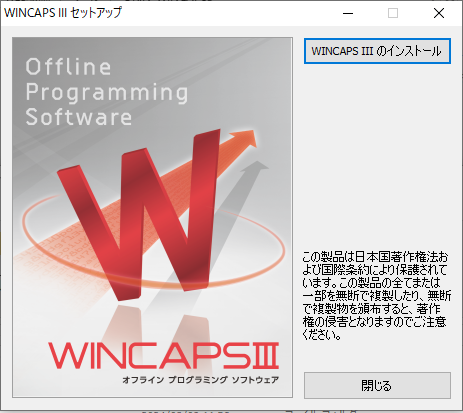
WINCAPSIIIのインストール画面が表示されます。
以降の手順は、"インストールディスクによるインストールをする場合" と同じです。
"インストールディスクによるインストールをする場合" の手順に沿ってインストールしてください。
ID : 15064
- このページに関連する情報
- 過去にWINCAPSIIIをインストールしたことがある場合