
 HOME
HOME
ID : 9584
配置对象
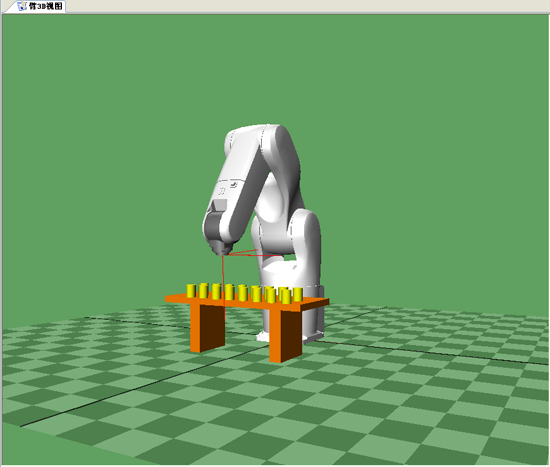
在[臂3D视图]上配置托板架、托板、工件等。
配置示例
此处,以托板架的创建方法为例进行说明。
1
从[显示]菜单中选择[臂3D视图]。
显示[臂3D视图]。
2
指定创建对象的位置。
在[对象树]上,选择要创建的母对象。
3
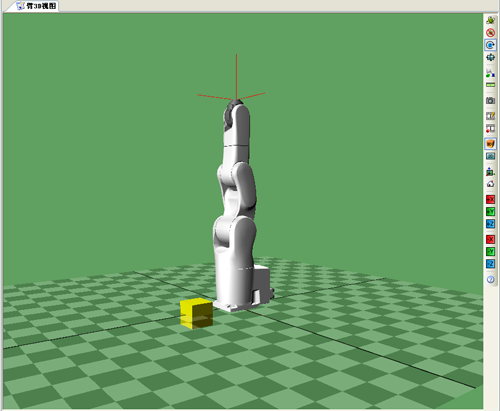
单击[臂建模]的 (Box)按钮。
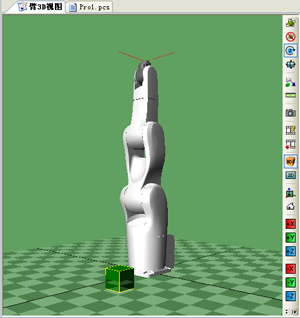
在[臂3D视图]上显示对象(Box)。
4
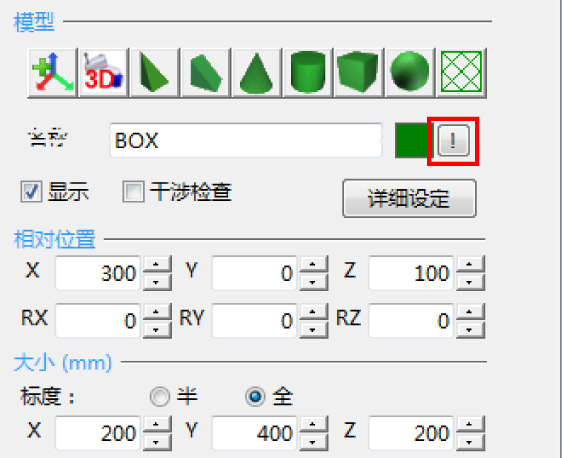
变更对象的名称、颜色。
-
变更名称
在[对象树]上显示右键菜单,选择[变更名称]。对象名称为可输入状态时,可进行变更。
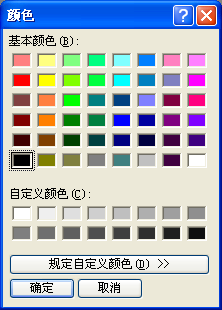
- 变更颜色
点击[臂建模]中的[颜色选择]按钮,在[颜色设定]对话框中变更对象颜色。
5
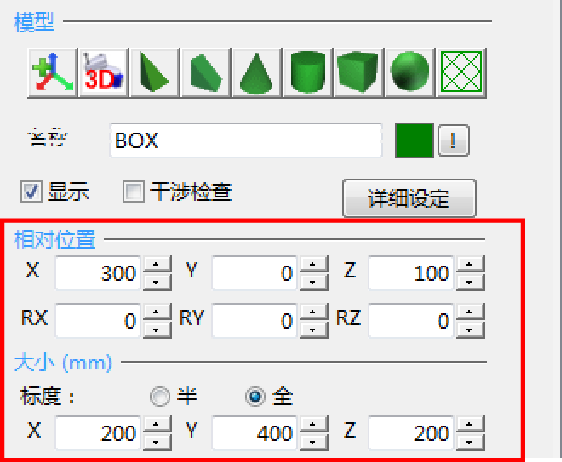
变更对象的位置、大小。
6
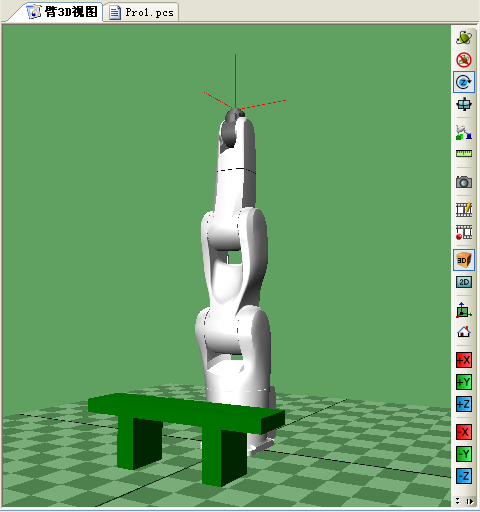
同样追加对象,完成托板架的创建。
在[对象树]上选择对象,通过右击[复制]和[粘贴],可以追加相同类型的新对象。
变更显示方法
可通过[臂建模]的[详细设定]按钮,变更对象的显示方法。
单击[详细设定]按钮时,显示以下对话框。
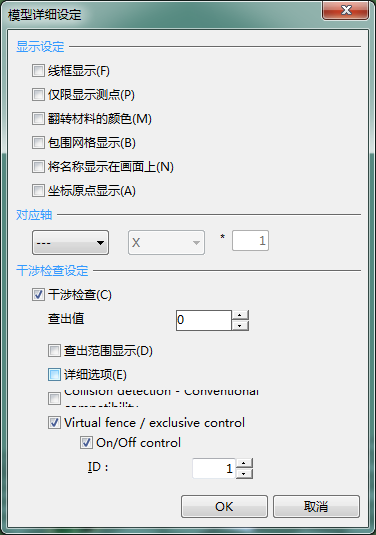
[显示设定]
设定对象显示的详细内容。
[对应轴]
使用带附加轴的项目时,设定与附加轴对应的运行对象。设定轴、运行情况、运行单位。
[干涉检查设定]
- 干涉检查
设为干涉检查功能的对象时,勾选。 - 检测等级
设定干涉检查时查出范围的详细内容。 - 查出范围显示
在[臂3D视图]上显示干涉检查时的检测范围时,勾选。 - 详细选项
详细设定干涉检查(对象单位)时,勾选。 - 干涉检查法-与以前兼容
以以前的方式进行干涉检查时,勾选。 - 虚拟栅栏/排他控制
设为虚拟栅栏/排他控制的对象时,勾选。 - On/Off控制
通过程序切换有效/无效时,勾选,设定模型的ID。
ID : 9584