
 HOME
HOME
ID : 10264
USBカメラの設定方法
IDS社のUSBカメラの設定方法を説明します。
IDS Camera Managerを使用し、カメラIDの設定とトリガモードの設定を行います。
カメラはトリガモードで使用してください。
RC9に搭載されているカメラドライバのバージョンを下表に示します。
| カメラドライバのバージョン | IDS社製 USBカメラ |
|---|---|
| 4.50.00 | USB2 uEye SE,RE,ME,XSシリーズなど |
ドライバのインストール
1
インストーラーを起動します。
2
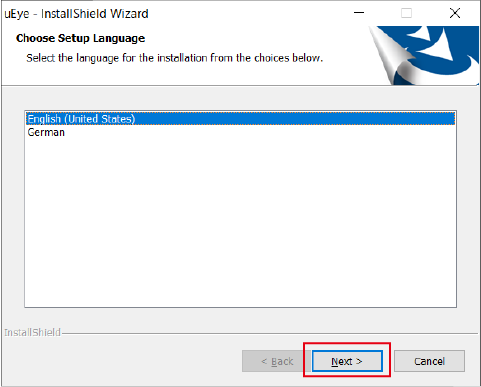
「Next」をクリックします。
3
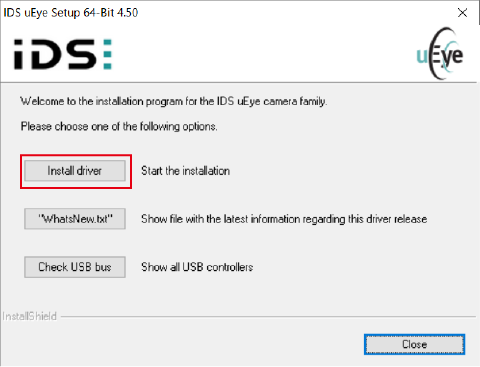
「Install driver」をクリックします。
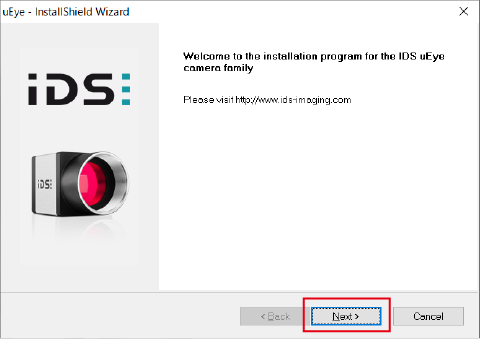
インストーラーのバージョンによっては、選択画面が表示されず、下の画面が表示される場合があります。その場合は、「Next」をクリックします。
4
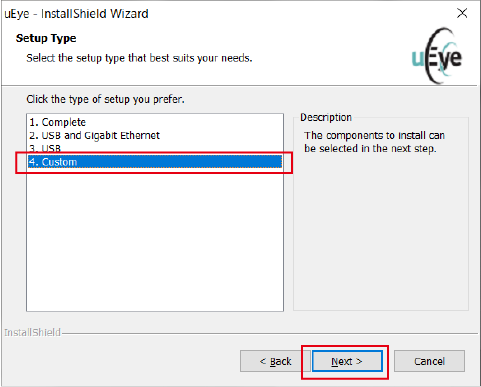
「4.Custom」を選択し、「Next」をクリックします。
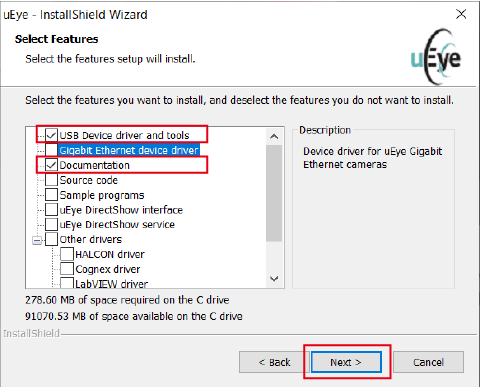
5
「USB Device driver and tools」と「Documentation」以外のチェックを外し、「Next」をクリックします。
6
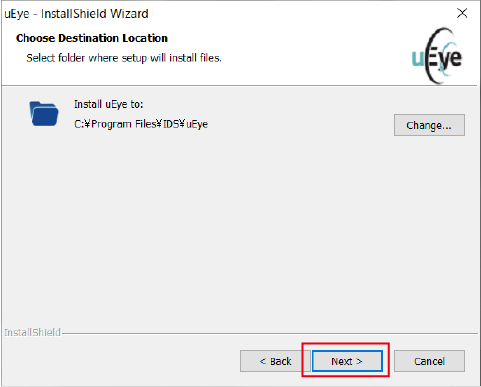
「Next」をクリックします。
7
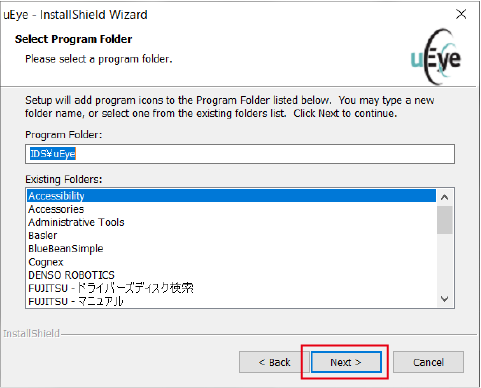
「Next」をクリックします。
8
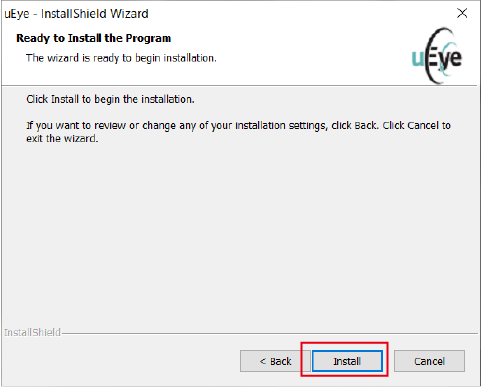
「install」をクリックします。
9
「Next」をクリックします。
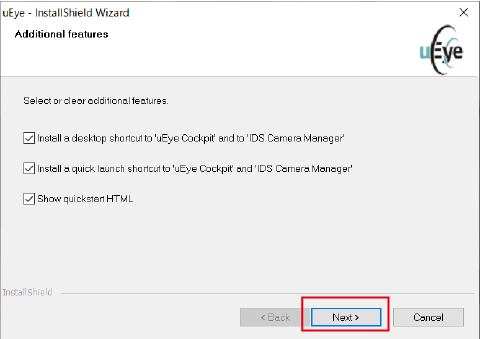
10
「OK」をクリックします。
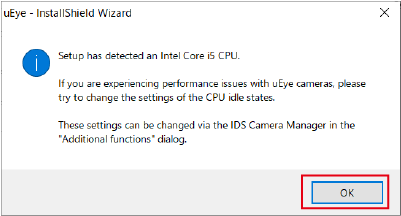
11
「finish」をクリックします。
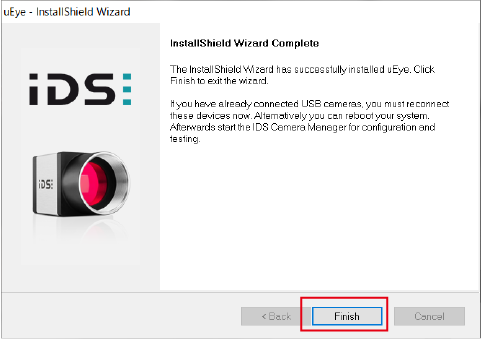
カメラIDの設定
1
IDS Camera Managerを起動します。
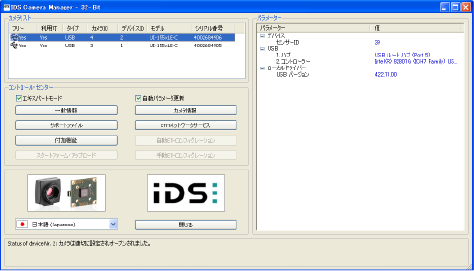
2
カメラリストからIDを設定するカメラを選択します。
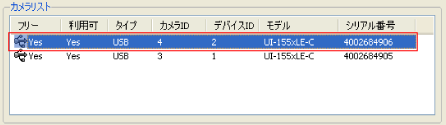
3
「カメラ情報」をクリックします。
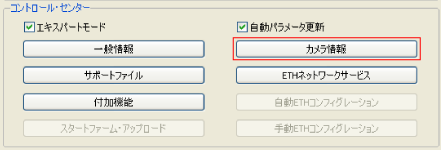
「カメラ情報」画面が表示されます。
4
「カメラID」に任意のIDを入力して、「OK」を押します。
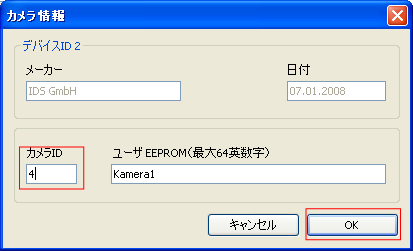
IDの範囲は1~5です。
User ID 1~5はコントローラのイメージ格納領域のID 206~210に対応しています。
カメラを複数台使用する時は、IDを重複して設定しないでください。
トリガモードの設定
1
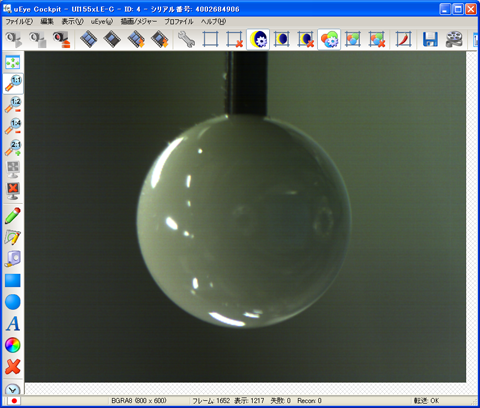
撮像条件を設定するカメラを選択して、ダブルクリックします。
「プロファイルなし」をクリックします。
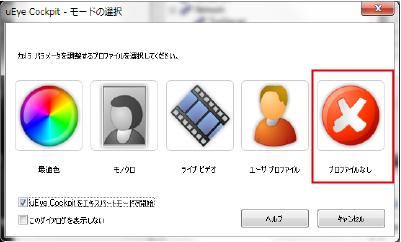
撮像ツールが開きます。
2
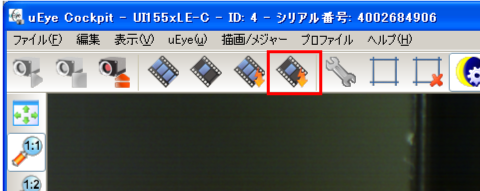
「ワンショット」ボタンを押します。連続モードが終了します。
3
「設定」ボタンを押します。
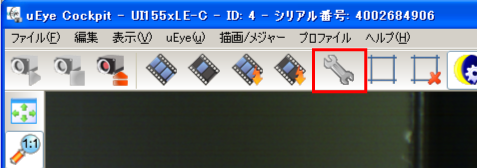
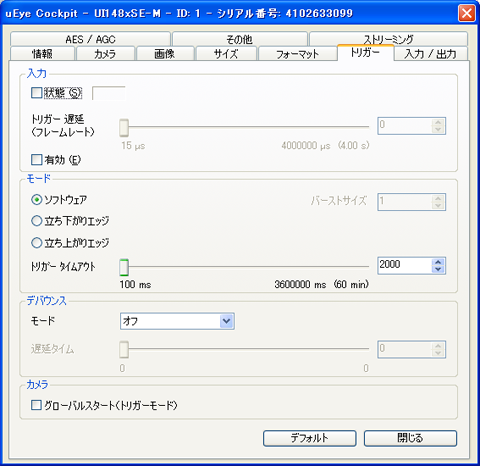
カメラ設定の画面が開きます。
4
「トリガー」タブを選択します。

5
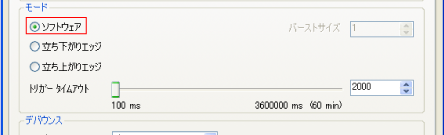
モードの「ソフトウェア」を選択します。
(ハードトリガ時はエッジを選択)
6
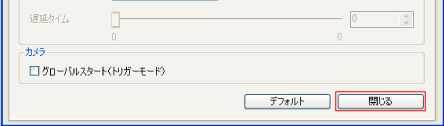
「閉じる」ボタンを押して、撮像ツールを閉じます。
7
「ファイル」- 「パラメータ保存」-「パラメータセット」で設定をカメラに保存します。
詳細は、IDS社のカメラ設定マニュアルを参照して下さい。
ロボットコントローラにカメラを認識させる
ロボットコントローラに自動でカメラを認識させたい場合は、ロボットコントローラの電源を入れる前に、カメラを接続してください。
ロボットコントローラの電源を入れた後にカメラを接続した場合、自動でカメラを認識できません。
ロボットコントローラの電源を入れた後にカメラを接続した場合など、自動でカメラが認識されないときは手動で認識させてください。操作手順を下記に示します。
- 内蔵視覚メニューの[F6 切断]を押し、内蔵視覚機能を終了します。
- [F6 切断]が[F6 接続]に切り替わります。[F6 接続]を押し、カメラを認識させます。
詳しくは "内蔵視覚の表示・操作" を参照してください。
ID : 10264