
 HOME
HOME
ID : 9954
ライセンス機能
操作経路
[AUX] - [Option] - [Extension]
操作方法
ライセンス一覧
1
[AUX]キーを押して、[補助機能選択一覧] を表示します。
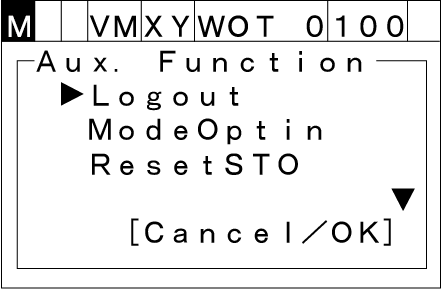
2
上下カーソルキーで、[Option] を選択し[OK]を押します。
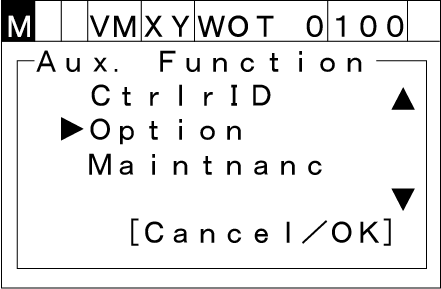
3
[Extension] を選択し[OK]を押します。
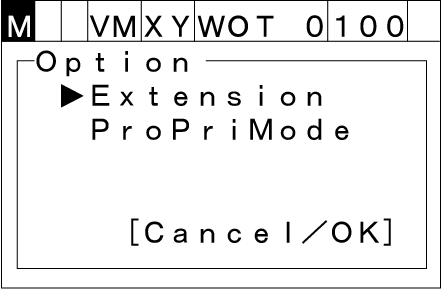
次のような [ライセンス一覧画面] が表示されます。
[Cancel]を押すと、補助機能設定は終了します。
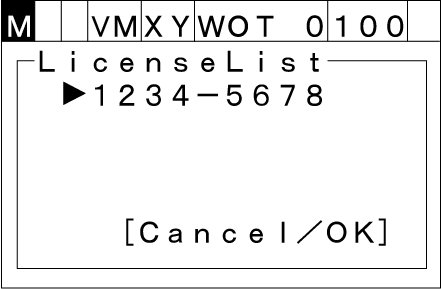
ライセンス一覧に表示可能な [ライセンスキー] が存在しない場合は、次のようなメッセージが表示されます。
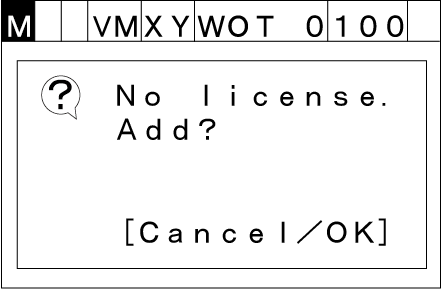
ファンクションメニュー
[ライセンス一覧画面]で[OK]を押すと、次のような [ファンクションメニュー]が表示されます。
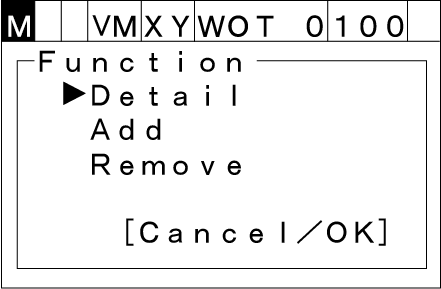
アカウントのユーザレベルによって使用できる機能が異なります。
| Detail | Add | Remove | |
|---|---|---|---|
| オペレータ | ● | - | - |
| プログラマ | ● | ● | - |
| メンテナ | ● | ● | ● |
| リスクアセッサ | ● | ● | ● |
ライセンス詳細
上下カーソルキーで、[Detail]を選択し[OK]を押すと、次のような[詳細情報画面]が表示されます。
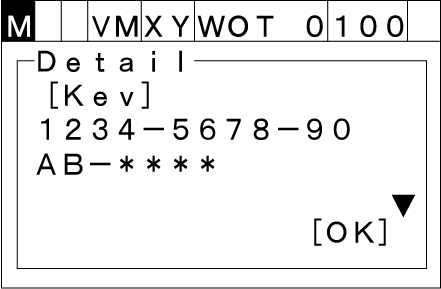
[詳細情報画面]には以下の4項目が表示されます。
- ライセンスキー
- ライセンス状態
- 登録日(期限付きライセンスのみ表示)
- 期限日(期限付きライセンスのみ表示)
ユーザ権限によるライセンスキー表示の違いは以下のとおりです。
| ユーザレベル | ライセンスキー表示 |
|---|---|
| オペレータ | 1234-5678-90AB-**** |
プログラマ |
1234-5678-90AB-CDEF |
ライセンス追加
上下カーソルキーで、[Add] を選択し[OK]を押すと、次のような [ライセンス追加画面] が表示されます。
[Cancel]を押すと、補助機能設定は終了します。
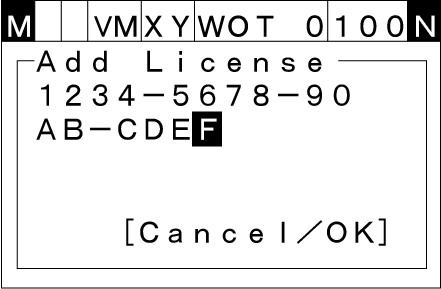
数字入力キーで英数字を入力し[OK]を押すと、追加が確定します。
[Cancel]を押すと、追加が無効になります。
ライセンスの追加に失敗した場合は、再度 [ライセンス追加画面] が表示されます。
ライセンスの追加に失敗した場合は、以下のメッセージが表示されます。
| メッセージ内容 | 詳細 |
|---|---|
| The license is not allowed. | ミニペンダントで扱えないライセンスの場合 |
| Invalid license. | 期限付きライセンスの期限が切れている場合 |
| Success! | 追加に成功した場合 |
ライセンス削除
上下カーソルキーで、[Remove] を選択し[OK]を押すと、次のような [ライセンス削除確認画面] が表示されます。
[Cancel]を押すと、補助機能設定は終了します。
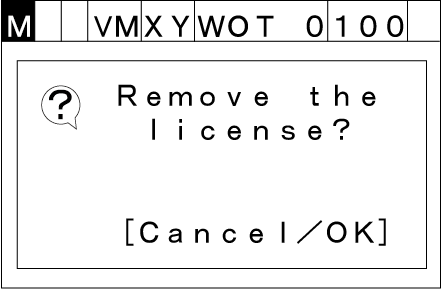
ライセンスの削除に失敗した場合は、以下のメッセージが表示されます。
| メッセージ内容 | 詳細 |
|---|---|
| Removing is not allowed. | 削除が禁止されている場合 (削除できるユーザ権限ではない、期限付きライセンス) |
| Success! | 削除に成功した場合 |
ID : 9954