
 HOME
HOME
ID : 9691
制御ログの取得・表示・保存
操作経路 : [F2 アーム] - [F3 サーボ状態] - [制御ログ タブ]
各軸の指令値・エンコーダ値・電流値・負荷率の各項目、および、ユーザデータ(SysLog.Ctrl.UserData)の制御ログを取得し、スマートTPの画面上にグラフ表示します。各軸の制御ログは、5項目同時に表示することも可能です。
また、取得した制御ログは保存することが可能です。
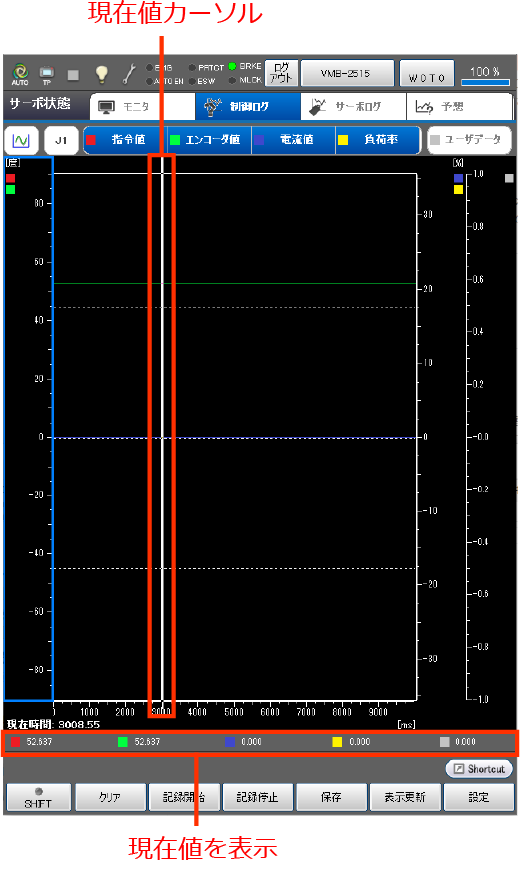
[制御ログタブ]を押すと、次のような[制御ログ]画面が表示されます。
制御ログとサーボログは同じリングバッファを使用しているため、一方のログの記録/記録の停止/クリアを実行すると、もう一方のログも同様の操作が実行されます。
左上のアイコンをタッチするとプルダウンメニューが表示され、グラフの操作モードを変更できます。グラフの操作モードは以下の3種類になります。
| 操作モード | 説明 | 左右キー | 上下キー | 画面タッチ |
|---|---|---|---|---|
 表示位置を移動 |
グラフ軸の表示位置が移動します。 | X軸の表示位置が移動します。 | 選択されたY軸の表示位置が移動します。 | X軸の表示位置が移動します。 |
 表示スケールを変更 |
グラフ軸の表示範囲が増減します。 | X軸の表示範囲が増減します。 | 選択されたY軸の表示範囲が増減します。 | X軸の表示位置が移動します。 |
 現在値を見る |
選択した位置の値を表示します。選択した位置がロボット動作命令を実行した場所の場合は、グラフの右上に[プログラム]、[行番号]が表示されます。 | 現在値のカーソルが移動します。 | 使用しません。 | 現在値のカーソルがタッチした場所へ移動します。 |
| 使用可能なファンクションキー | |
|---|---|
| [F1 クリア] | 制御ログとサーボログのデータを初期化します。 リングバッファをクリアし、新たなログを書き込めるようにします。 |
| [F2 記録開始] | 制御ログとサーボログの取得を開始します。 制御ログとサーボログの取得が開始されると、制御ログタブおよびサーボログタブのアイコンの上にRECが点灯します。 |
| [F3 記録停止] | 制御ログとサーボログの取得を終了します。 制御ログとサーボログの取得を終了すると、制御ログタブおよびサーボログタブのアイコンの上のRECは消灯します。 |
| [F4 保存] | 取得した制御ログ情報を、保存用メモリに保存します。 |
| [F5 表示更新] | スマートTPの制御ログ表示画面を最新の情報に更新します。 |
| [F6 設定] | [制御ログ設定]画面が表示されます。 制御ログにかかわる設定の確認・変更ができます。 |
| [F7 Y軸表示方向切替] | グラフのY軸目盛の表示形式を縦/横に変更します。 Y軸目盛を縦にすることでグラフの表示領域を広くできます。 |
| [F8 表示範囲変更] | X/Y軸の表示範囲を変更します。 [F8 表示範囲変更]を押すと[表示範囲変更]ウィンドウが表示されるので表示範囲の変更方法を以下から選択します。
|
| ファンクションキー以外のキー | |
|---|---|
|
ボタンを押すと、プルダウンメニューが表示されます。 J1~J8までの各軸データが表示可能です。 |
| 指令値 | 指定した軸の指令値情報を表示します。[deg or mm] 選択すると赤色のグラフが表示されます。 |
| エンコーダ値 | 指定した軸のエンコーダ値情報を表示します。[deg or mm]
選択すると緑色のグラフが表示されます。 |
| 電流値 (定格比) |
指定した軸の電流値情報を表示します。[%] 選択すると青色のグラフが表示されます。 |
| 負荷率 | 指定した軸の負荷率情報を表示します。[%] 選択すると黄色のグラフが表示されます。 |
| ユーザデータ(SysLog.Ctrl.UserData) | ユーザーデータを表示します。 選択すると灰色のグラフが表示されます。 |

制御ログはプロバイダを使用することで外部機器から取得することができます。詳細は、"ログデータの取得" を参照してください
ID : 9691
- このページに関連する情報
- 制御ログ設定の表示と変更