
 HOME
HOME
ID : 9668
WINCAPSIIIとの接続設定
イーサネットで接続する
イーサネットでパソコン(WINCAPSIII)とロボットコントローラが通信できるように、ロボットコントローラの設定をします。この設定は、スマートTPで行ないます。
通信権の設定および、IPアドレスの設定を行ないます。
1
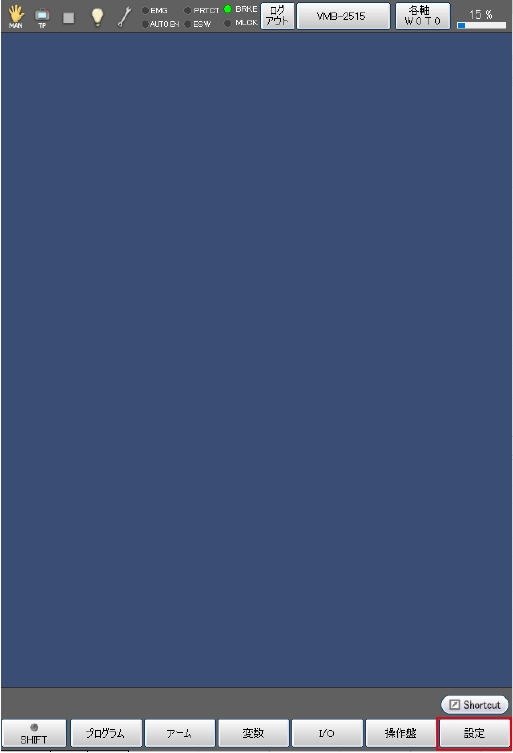
スマートTPの基本画面で、[F6 設定]を押します。
2
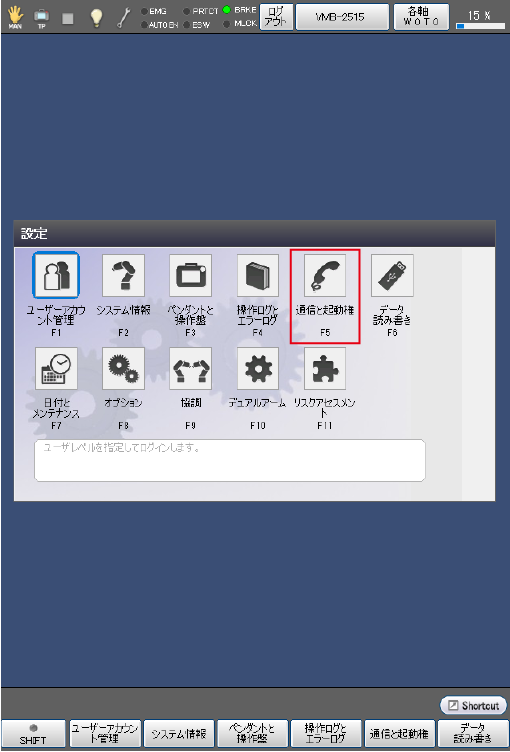
[F5 通信と起動権]を押します。
3
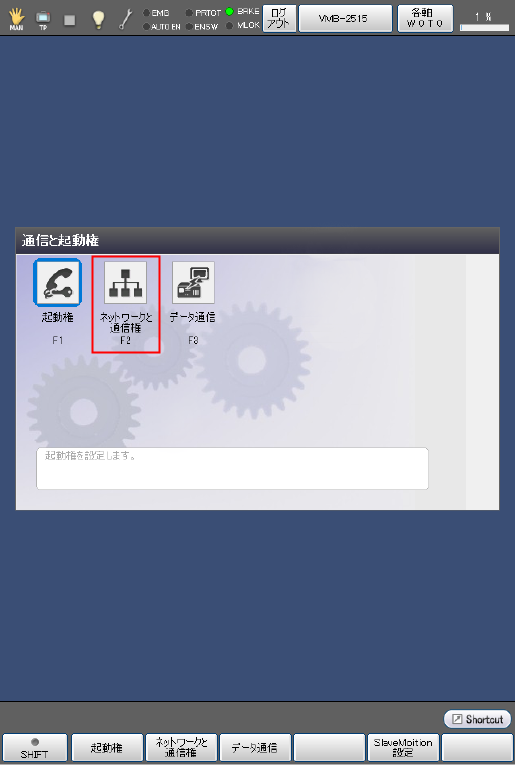
[F2 ネットワークと通信権]を押します。
4
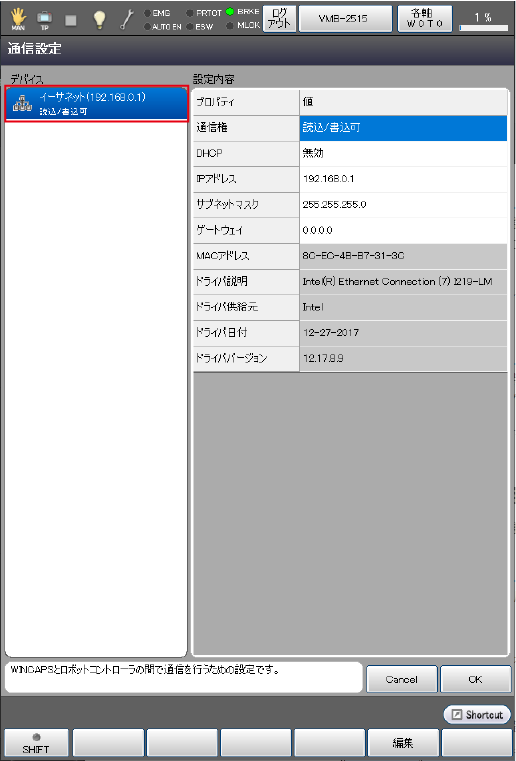
デバイスで[イーサネット]を選択します。
5
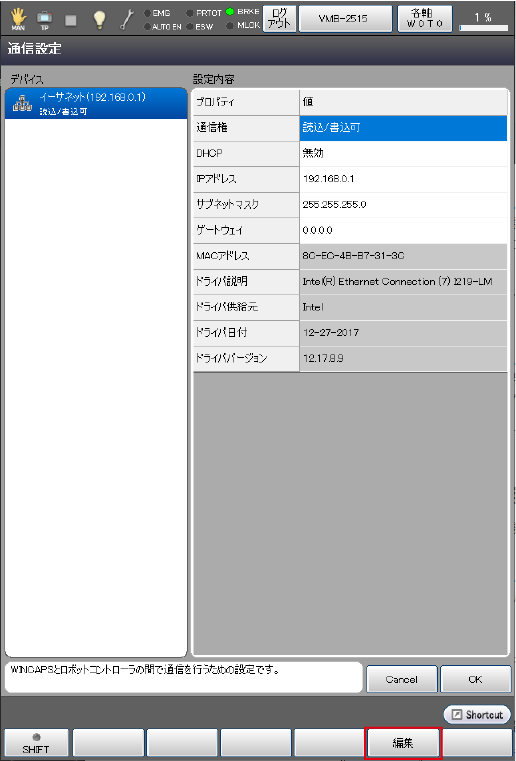
通信権を選択して、[F5 編集]を押します。
6
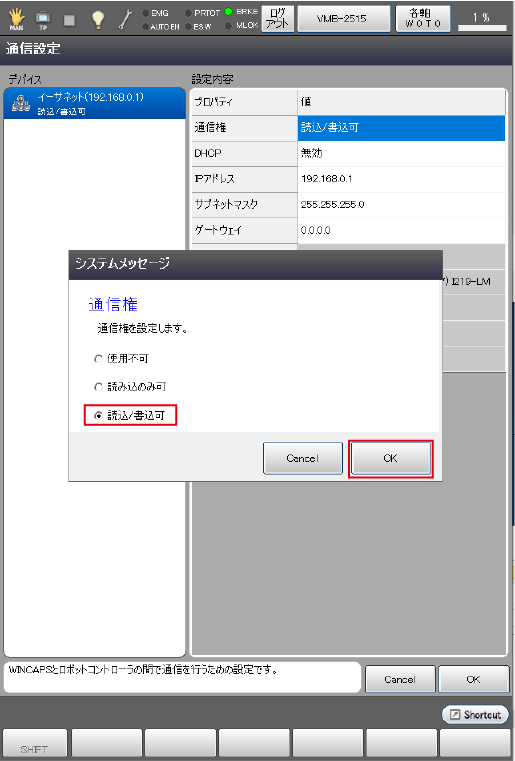
[読込/書込可]を選択し、[OK]を押します。
通信権の意味は以下のとおりです。イーサネットを使用するときは、[読込/書込可]を選択する必要があります。
- 使用不可 : 通信ポートを使用しません。
- 読込のみ可 : パソコン側で、ロボットコントローラのデータを読むことができます。パソコンからロボットコントローラにデータを送ることはできません。
- 読込/書込可 : パソコンとロボットコントローラの間で、双方向にデータのやり取りができます。
7
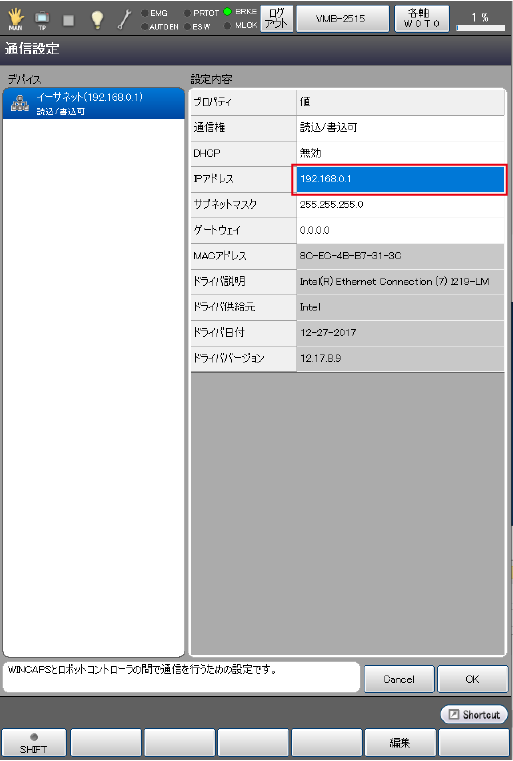
[IPアドレス]を選択します。
- DHCPが "有効" の場合は、[IPアドレス]、[サブネットマスク]、[ゲートウェイ]は編集できません。
- IPアドレスに10.255.250.0 ~ 10.255.255.255の値は設定しないでください。
8
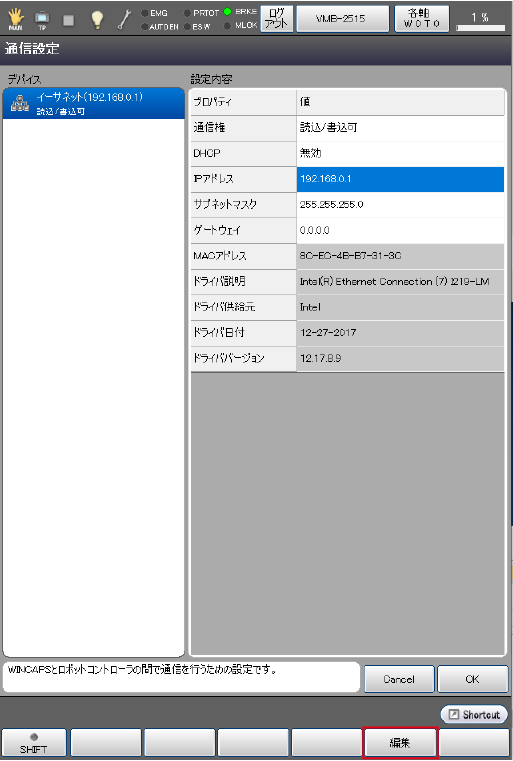
[F5 編集]を押します。
9
テンキーでアドレスを入力し、[OK]を押します。
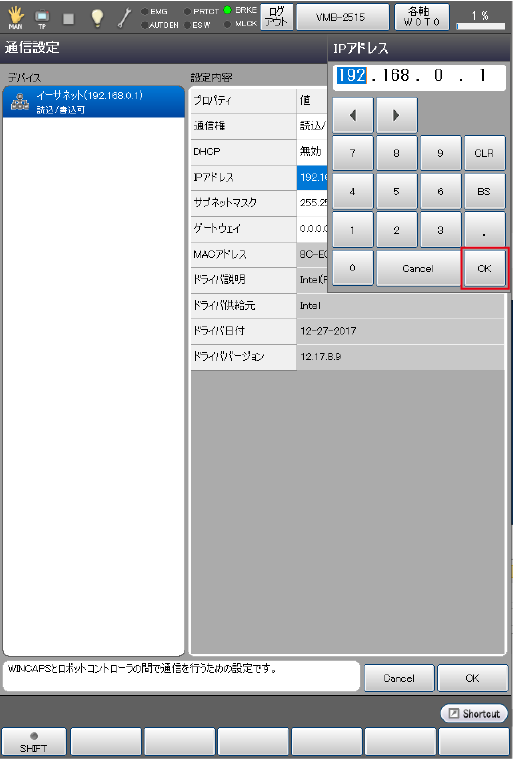
推奨ボードリストのLANアダプタを追加すると、複数のイーサネットIPアドレスを使用することができます。
同一ネットワークのIPアドレスを設定した場合、通信に失敗することがあります。
- 失敗例
LAN1 : 192.168.0.1
LAN2 : 192.168.0.2 - 修正例
LAN1 : 192.168.0.1
LAN2 : 192.168.1.2
10
サブネットマスクも変更する必要がある場合には、ステップ7から9の操作方法を参照し、同じように変更します。
11
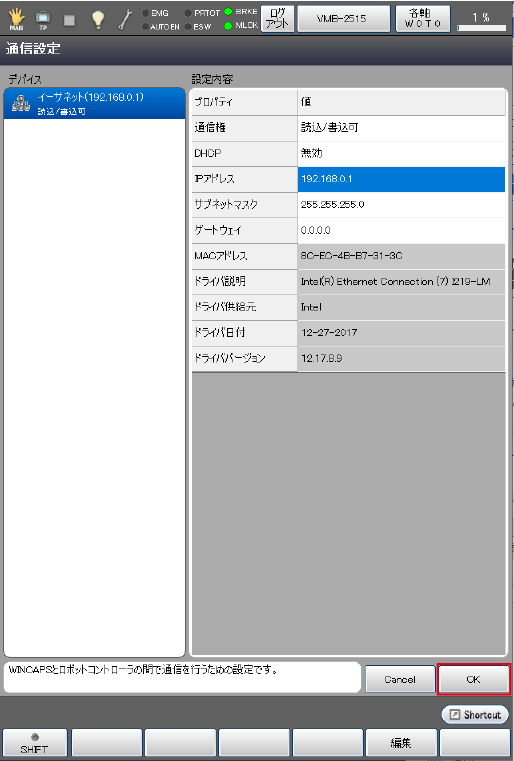
[通信設定]画面の[OK]を押します。
ID : 9668